


Das Wichtigste auf einen Blick: Linux-Nutzer haben Zugang zu einer Vielzahl leistungsstarker IPTV-Player, die Live-TV, Filme und Serien direkt auf den Desktop bringen. Beliebte Optionen wie VLC Media Player, Kodi und Hypnotix bieten jeweils unterschiedliche Stärken – von universeller Formatunterstützung bis hin zu speziell für Linux entwickelten Oberflächen. Dieser Leitfaden hilft Ihnen zu verstehen, welcher IPTV-Player am besten zu Ihrem Linux-Setup passt.
Wenn Sie ein Linux-Nutzer sind und sich über fehlende IPTV-Unterstützung, komplizierte Installationen oder Player ärgern, die unter Linux nicht richtig funktionieren – dann sind Sie nicht allein. Viele IPTV-Player sind primär für Windows oder Android entwickelt und bieten auf Linux-Distributionen nur eingeschränkte Funktionalität. Die richtigen IPTV-Player für Linux hingegen sorgen für native Performance, reibungslose M3U-Playlist-Wiedergabe, EPG-Unterstützung und ein flüssiges Streaming-Erlebnis direkt auf Ihrem Ubuntu, Linux Mint, Fedora oder einer anderen Distribution.
⚠️ Rechtlicher Hinweis: Dieser Artikel dient ausschließlich zu Bildungszwecken. IPTV Deutschland Zone besitzt, betreibt, hostet, verkauft oder vertreibt keine Video-Streaming-Websites, Anwendungen, IPTV-Dienste oder Add-ons. Einige der genannten Dienste sind möglicherweise nicht verifiziert, und wir können nicht bestätigen, ob sie über die erforderlichen gesetzlichen Lizenzen für die Verbreitung ihrer Inhalte verfügen. Es liegt in Ihrer Verantwortung, vor der Nutzung nicht verifizierter Dienste Ihre eigene Sorgfaltspflicht walten zu lassen.
Warum können Sie IPTVDeutschlandZone vertrauen?
Diese Liste wurde für echte Linux-Nutzer erstellt – ohne Hype oder Affiliate-Fluff. Jede Empfehlung basiert auf praktischen Tests und der tatsächlichen Leistung. Jeder aufgeführte Player ist:
✅ Nativ auf Linux lauffähig (Ubuntu, Mint, Fedora, Arch und weitere)
✅ auf Leistung, Benutzerfreundlichkeit und IPTV-Funktionalität geprüft
✅ für reale IPTV-Nutzungsszenarien auf Linux-Desktops im Jahr 2026 getestet
⚠️ Wichtiger Hinweis: Wir haben instabile, schlecht gepflegte Player ausgeschlossen, die grundlegende Qualitäts- und Kompatibilitätsprüfungen nicht bestehen – auch wenn sie online beliebt sind.
🔍 Forschungsüberblick:
- Über 20 IPTV-Player auf verschiedenen Linux-Distributionen getestet
- Über 60 Stunden praktische Forschung und Tests auf Ubuntu, Linux Mint und Fedora
- Installation, M3U-Unterstützung, EPG-Integration, Aufnahmefunktionen und Stabilität verglichen
Beste IPTV-Player für Linux: Detaillierte Bewertungen
1) VLC Media Player
| ⭐ Bewertung | 4.8/5 |
| 💰 Preis | Kostenlos & Open Source |
| ✨ Beste Funktionen | Universelle Formatunterstützung, M3U/M3U8-Playlists, Aufnahme, plattformübergreifend, Hardware-Beschleunigung |
| 📦 Installation | apt, snap, flatpak, offizielles Paket in allen Distros |
| 🖥️ Unterstützte Distros | Ubuntu, Mint, Fedora, Arch, Debian, openSUSE und praktisch alle anderen |
VLC Media Player ist wohl der bekannteste und vielseitigste Mediaplayer überhaupt – und das gilt auch für IPTV unter Linux. Bei meinen Tests hat mich VLC durch seine absolute Zuverlässigkeit beim Abspielen von M3U- und M3U8-Playlists beeindruckt. Die Installation war auf jeder getesteten Distribution ein Einzeiler, und innerhalb weniger Sekunden konnte ich meine IPTV-Playlist laden und Live-TV streamen.
Wodurch zeichnet sich VLC Media Player aus?
- Universelle Formatunterstützung: VLC spielt praktisch jedes Audio- und Videoformat ab, einschließlich aller gängigen IPTV-Streamformate wie HLS, RTSP und HTTP-Streams. Bei meinem Test gab es keinen einzigen Stream, den VLC nicht abspielen konnte.
- Einfache M3U-Wiedergabe: Öffnen Sie einfach Ihre M3U-Datei über „Medien > Netzwerkstream öffnen“ oder per Drag-and-Drop – VLC lädt die Kanalliste automatisch und Sie können sofort mit dem Streaming beginnen.
- Aufnahmefunktion: VLC ermöglicht es, laufende IPTV-Streams direkt aufzunehmen – eine Funktion, die bei vielen dedizierten IPTV-Playern fehlt. Perfekt für Sendungen, die Sie später anschauen möchten.
- Hardware-Beschleunigung: Die GPU-beschleunigte Wiedergabe sorgt für flüssiges 4K-Streaming auch auf älteren Linux-Rechnern mit begrenzter CPU-Leistung.
- Plattformübergreifend: VLC läuft auf Linux, Windows, macOS, Android und iOS – Ihre Einstellungen und Erfahrungen sind überall konsistent.
- Erweiterte Steuerung: Wiedergabegeschwindigkeit anpassen, Untertitel synchronisieren, Audiotrack wechseln und vieles mehr – VLC bietet Profi-Funktionen für anspruchsvolle Nutzer.
Was fehlt?
- Keine dedizierte IPTV-Oberfläche: VLC ist ein universeller Mediaplayer, kein spezialisierter IPTV-Player. Es fehlt eine TV-ähnliche Benutzeroberfläche mit Kanalübersicht und EPG-Integration.
- Kein eingebauter EPG: Ohne elektronischen Programmführer müssen Sie Kanäle manuell aus der Playlist auswählen, was bei großen Kanallisten umständlich sein kann.
- Keine Favoritenverwaltung für Kanäle: Es gibt keine Möglichkeit, Lieblingskanäle zu markieren oder in Kategorien zu organisieren, wie es dedizierte IPTV-Player bieten.
Wie installiert man VLC auf Linux?
Die Installation ist auf den meisten Distributionen denkbar einfach. Unter Ubuntu/Debian genügt der Befehl sudo apt install vlc, unter Fedora sudo dnf install vlc und unter Arch Linux sudo pacman -S vlc. Alternativ kann VLC über Snap (sudo snap install vlc) oder Flatpak installiert werden.
Warum haben wir uns für VLC Media Player entschieden?
Ich habe mich für VLC entschieden, weil er der zuverlässigste und am einfachsten zu installierende Player für IPTV unter Linux ist. Wenn Sie bereits VLC nutzen und einfach eine M3U-Playlist abspielen möchten, ohne zusätzliche Software zu installieren, ist VLC die schnellste und sicherste Lösung. Die universelle Formatunterstützung und die Aufnahmefunktion machen ihn zu einem unverzichtbaren Werkzeug.
Link: https://www.videolan.org/vlc/
2) IPTVnator
| ⭐ Bewertung | 4.6/5 |
| 💰 Preis | Kostenlos & Open Source |
| ✨ Beste Funktionen | Dedizierte IPTV-Oberfläche, EPG-Unterstützung, Favoriten, TV-Archiv/Catchup, Multi-Playlist-Support, Xtream Codes API |
| 📦 Installation | Snap, Flatpak, AppImage |
| 🖥️ Unterstützte Distros | Ubuntu, Mint, Fedora, Arch und alle Distros mit Snap/Flatpak-Unterstützung |
IPTVnator hat mich als spezialisierter IPTV-Player für Linux besonders überzeugt. Im Gegensatz zu VLC wurde diese Electron-basierte Anwendung von Grund auf für die IPTV-Wiedergabe entwickelt und bietet eine moderne, aufgeräumte Benutzeroberfläche mit allen Funktionen, die man von einem dedizierten IPTV-Player erwartet. Bei meinem Test auf Ubuntu war ich von der Geschwindigkeit beeindruckt, mit der IPTVnator meine umfangreiche M3U-Playlist geladen und die Kanäle kategorisiert hat.
Wodurch zeichnet sich IPTVnator aus?
- Dedizierte IPTV-Oberfläche: IPTVnator wurde speziell für IPTV entwickelt und bietet eine übersichtliche Kanalnavigation mit Gruppenfilterung, Suche und einer TV-ähnlichen Darstellung – deutlich komfortabler als VLC für den täglichen IPTV-Gebrauch.
- EPG-Integration: Der eingebaute elektronische Programmführer zeigt aktuelle und kommende Sendungen an, sodass Sie immer wissen, was gerade läuft und was als nächstes kommt.
- Favoritenverwaltung: Markieren Sie Ihre Lieblingskanäle und greifen Sie schnell darauf zu – besonders nützlich bei Playlists mit Tausenden von Kanälen.
- TV-Archiv/Catchup: IPTVnator unterstützt die Catchup-Funktion, mit der Sie verpasste Sendungen nachträglich anschauen können, sofern Ihr IPTV-Anbieter dies unterstützt.
- Multi-Playlist-Support: Verwalten Sie mehrere IPTV-Playlists gleichzeitig und wechseln Sie nahtlos zwischen verschiedenen Anbietern.
- Xtream Codes API: Neben M3U-Playlists unterstützt IPTVnator auch die Xtream Codes API, was die Einrichtung mit vielen IPTV-Anbietern vereinfacht.
Was fehlt?
- Electron-basiert: Als Electron-Anwendung verbraucht IPTVnator mehr Systemressourcen als native Linux-Anwendungen – auf älteren Rechnern kann dies spürbar sein.
- Keine Aufnahmefunktion: Im Gegensatz zu VLC oder Kodi bietet IPTVnator keine Möglichkeit, laufende Streams aufzunehmen.
- Gelegentliche Stabilitätsprobleme: Bei sehr großen Playlists (über 10.000 Kanäle) kann die Anwendung gelegentlich langsamer werden.
Wie installiert man IPTVnator auf Linux?
Die einfachste Installation erfolgt über Snap mit sudo snap install iptvnator oder über Flatpak. Alternativ können Sie das AppImage von der GitHub-Seite herunterladen und direkt ausführen.
Warum haben wir uns für IPTVnator entschieden?
Ich habe mich für IPTVnator entschieden, weil er die beste Kombination aus dedizierter IPTV-Oberfläche, EPG-Unterstützung und einfacher Installation unter Linux bietet. Wenn Sie einen Player suchen, der speziell für IPTV entwickelt wurde und sich wie eine echte TV-App anfühlt, ist IPTVnator meine Top-Empfehlung für Linux-Nutzer.
Link: https://github.com/4gray/iptvnator
3) Kodi
| ⭐ Bewertung | 4.7/5 |
| 💰 Preis | Kostenlos & Open Source |
| ✨ Beste Funktionen | PVR IPTV Simple Client, vollständige EPG-Integration, Add-on-Ökosystem, Skin-Anpassung, Aufnahme/DVR, Medienbibliothek |
| 📦 Installation | apt, flatpak, PPA, offizielles Paket |
| 🖥️ Unterstützte Distros | Ubuntu, Mint, Fedora, Arch, Debian, openSUSE und viele weitere |
Kodi ist das Schweizer Taschenmesser unter den Mediacentern und verwandelt sich durch das PVR IPTV Simple Client Add-on in einen leistungsstarken IPTV-Player. Bei meinem Test war ich besonders von der nahtlosen EPG-Integration beeindruckt – Sie fügen einfach die XMLTV-URL in die Add-on-Einstellungen ein, und Kodi mappt die Kanäle automatisch auf die Programmführer-Daten. Das Ergebnis fühlt sich an wie ein professionelles Kabel-TV-Erlebnis, direkt auf Ihrem Linux-Desktop.
Wodurch zeichnet sich Kodi aus?
- PVR IPTV Simple Client: Dieses offizielle Add-on macht Kodi zum vollwertigen IPTV-Player. Sie geben Ihre M3U-URL und XMLTV-EPG-Quelle ein, und Kodi erledigt den Rest – inklusive automatischer Aktualisierung im Hintergrund.
- Beste EPG-Integration: Kodi bietet die eleganteste EPG-Einbindung aller Player in dieser Liste. Der Programmführer zeigt aktuelle, vergangene und kommende Sendungen in einer übersichtlichen TV-Guide-Ansicht an.
- Riesiges Add-on-Ökosystem: Neben IPTV können Sie Kodi mit Hunderten von Add-ons erweitern – von Wetteranzeigen über Musikstreaming bis hin zu Spielesammlungen.
- Vollständige Skin-Anpassung: Transformieren Sie die Kodi-Oberfläche mit verschiedenen Skins komplett – von minimalistisch bis zum professionellen Mediacenter-Look.
- Aufnahme/DVR-Funktionalität: Kodi unterstützt die Aufnahme von Live-TV und bietet DVR-Funktionen wie Timeshift, was das Pausieren und Zurückspulen von Live-Streams ermöglicht.
- Medienbibliothek-Management: Organisieren Sie nicht nur IPTV-Kanäle, sondern auch Ihre lokale Film- und Musiksammlung in einer einzigen, eleganten Oberfläche.
Was fehlt?
- Steilere Lernkurve: Kodi ist deutlich komplexer als dedizierte IPTV-Player. Die Ersteinrichtung mit PVR-Client, EPG-Konfiguration und Skin-Anpassung erfordert Zeit und Geduld.
- Ressourcenintensiv: Als vollwertiges Mediacenter benötigt Kodi mehr Systemressourcen als einfachere IPTV-Player – auf sehr alten Rechnern kann dies zum Problem werden.
- Überdimensioniert für reines IPTV: Wenn Sie ausschließlich IPTV schauen möchten, ist Kodi mit seinen unzähligen Funktionen möglicherweise mehr, als Sie tatsächlich benötigen.
Wie installiert man Kodi auf Linux?
Unter Ubuntu/Debian installieren Sie Kodi mit sudo apt install kodi. Für die neueste Version empfehle ich das offizielle PPA: sudo add-apt-repository ppa:team-xbmc/ppa && sudo apt update && sudo apt install kodi. Unter Fedora verwenden Sie sudo dnf install kodi und unter Arch sudo pacman -S kodi.
Warum haben wir uns für Kodi entschieden?
Ich habe mich für Kodi entschieden, weil es die umfassendste IPTV-Lösung unter Linux bietet. Die Kombination aus EPG-Integration, Aufnahmefunktionen, Skin-Anpassung und dem riesigen Add-on-Ökosystem ist unübertroffen. Wenn Sie bereit sind, etwas Zeit in die Einrichtung zu investieren, belohnt Sie Kodi mit dem professionellsten IPTV-Erlebnis auf Linux.
Link: https://kodi.tv/
4) Megacubo
| ⭐ Bewertung | 4.3/5 |
| 💰 Preis | Kostenlos & Open Source |
| ✨ Beste Funktionen | EPG-basierte Empfehlungen, Favoritenliste, Auto-Tuning, Mehrsprachigkeit, plattformübergreifend |
| 📦 Installation | AppImage, .deb-Paket |
| 🖥️ Unterstützte Distros | Ubuntu, Mint, Debian und andere Debian-basierte Distros |
Megacubo ist ein plattformübergreifender Open-Source-IPTV-Player, der mich durch seine intelligenten Empfehlungsfunktionen überzeugt hat. Während die meisten IPTV-Player einfach eine Kanalliste anzeigen, analysiert Megacubo Ihr Sehverhalten und schlägt Ihnen basierend auf dem EPG passende Sendungen vor. Bei meinem Test auf Linux Mint war die Installation über das .deb-Paket unkompliziert, und die Benutzeroberfläche fühlte sich modern und reaktionsschnell an.
Wodurch zeichnet sich Megacubo aus?
- EPG-basierte Empfehlungen: Megacubo analysiert den elektronischen Programmführer und empfiehlt Ihnen Sendungen basierend auf Ihren Sehgewohnheiten – ein Feature, das kaum ein anderer Linux-IPTV-Player bietet.
- Auto-Tuning: Der Player sucht automatisch nach dem besten verfügbaren Stream für einen Kanal und wechselt bei Problemen nahtlos zu einer alternativen Quelle.
- Favoritenverwaltung: Markieren Sie Ihre bevorzugten Kanäle und greifen Sie mit einem Klick darauf zu – besonders praktisch bei großen Playlists.
- Mehrsprachige Unterstützung: Die Benutzeroberfläche ist in zahlreichen Sprachen verfügbar, darunter auch Deutsch, was die Navigation erheblich erleichtert.
- Mini-Player-Modus: Schauen Sie IPTV in einem kleinen Fenster, während Sie andere Aufgaben auf Ihrem Linux-Desktop erledigen – perfekt für Multitasking.
- Plattformübergreifend: Megacubo läuft auf Linux, Windows und macOS, sodass Sie bei einem Systemwechsel Ihre gewohnte IPTV-Umgebung mitnehmen können.
Was fehlt?
- Eingeschränkte Paketquellen: Megacubo ist nicht in den offiziellen Linux-Repositories verfügbar und muss manuell über ein .deb-Paket oder AppImage installiert werden.
- Electron-basiert: Wie IPTVnator nutzt Megacubo Electron als Basis, was zu höherem Ressourcenverbrauch führen kann.
- Weniger Linux-Community-Support: Im Vergleich zu VLC oder Kodi gibt es weniger Linux-spezifische Foren und Anleitungen für Megacubo.
Wie installiert man Megacubo auf Linux?
Laden Sie das neueste .deb-Paket oder AppImage von der offiziellen Website herunter. Für Debian-basierte Distributionen installieren Sie es mit sudo dpkg -i megacubo_*.deb && sudo apt -f install. Das AppImage kann direkt ausgeführt werden, nachdem Sie es mit chmod +x ausführbar gemacht haben.
Warum haben wir uns für Megacubo entschieden?
Ich habe mich für Megacubo entschieden, weil es mit seinen EPG-basierten Empfehlungen und dem Auto-Tuning einzigartige Funktionen bietet, die über das hinausgehen, was Standard-IPTV-Player leisten. Für Linux-Nutzer, die ein intelligentes, modernes IPTV-Erlebnis suchen, ist Megacubo eine hervorragende Wahl.
Link: https://megacubo.net/
5) Hypnotix
| ⭐ Bewertung | 4.5/5 |
| 💰 Preis | Kostenlos & Open Source |
| ✨ Beste Funktionen | Vorinstalliert auf Linux Mint, Free-TV-Playlist integriert, einfache Bedienung, Kategorien (Live/Filme/Serien), Suchfunktion |
| 📦 Installation | Vorinstalliert (Mint), PPA, manuell aus Quellcode |
| 🖥️ Unterstützte Distros | Linux Mint (vorinstalliert), Ubuntu, Debian (manuell) |
Hypnotix wurde vom Linux-Mint-Team entwickelt und ist auf Linux Mint vorinstalliert – das macht ihn zum zugänglichsten IPTV-Player in dieser Liste. Was mich besonders überzeugt hat: Hypnotix kommt bereits mit der Free-TV-Playlist vorkonfiguriert, die ausschließlich kostenlose, legale und öffentlich verfügbare Inhalte enthält. Sie können sofort nach der Installation Live-TV schauen, ohne eine eigene M3U-Playlist zu benötigen.
Wodurch zeichnet sich Hypnotix aus?
- Sofort einsatzbereit auf Linux Mint: Keine Installation, keine Konfiguration – öffnen Sie Hypnotix und schauen Sie sofort kostenlose TV-Kanäle aus aller Welt. Das ist die einfachste Möglichkeit, IPTV unter Linux zu nutzen.
- Free-TV-Playlist integriert: Die voreingestellte Playlist enthält ausschließlich freie, legale Inhalte – Sie müssen sich keine Sorgen um Lizenzfragen machen.
- Intuitive Kategorisierung: Hypnotix organisiert Inhalte übersichtlich in Live-TV, Filme und Serien, sodass Sie schnell finden, was Sie suchen.
- Einfache Provider-Verwaltung: Fügen Sie eigene M3U-Playlists oder URLs hinzu und verwalten Sie mehrere IPTV-Anbieter in einer übersichtlichen Liste.
- Leichtgewichtig: Als native GTK-Anwendung ist Hypnotix deutlich ressourcenschonender als Electron-basierte Alternativen wie IPTVnator oder Megacubo.
- Suchfunktion: Durchsuchen Sie Ihre gesamte Kanaldatenbank mit CTRL+F – besonders nützlich bei umfangreichen Playlists.
Was fehlt?
- Keine EPG-Unterstützung: Hypnotix bietet keinen elektronischen Programmführer, was die Navigation bei Live-TV-Kanälen erschwert – Sie sehen nur den Kanalnamen, nicht das aktuelle Programm.
- Begrenzte Distributionsunterstützung: Außerhalb von Linux Mint kann die Installation kompliziert sein, da Hypnotix in vielen Distros nicht in den offiziellen Repositories verfügbar ist.
- Keine Aufnahmefunktion: Hypnotix erlaubt kein Aufnehmen von Streams – für diese Funktion benötigen Sie einen alternativen Player.
- Gelegentlich nicht funktionierende Kanäle: Einige Kanäle in der Free-TV-Playlist sind zeitweise nicht verfügbar, was am Anbieter und nicht am Player liegt.
Wie installiert man Hypnotix auf Linux?
Auf Linux Mint ist Hypnotix bereits vorinstalliert. Für andere Distributionen müssen Sie den Quellcode von GitHub herunterladen und manuell kompilieren, was einige Abhängigkeiten erfordert. Die detaillierte Anleitung finden Sie im GitHub-Repository.
Warum haben wir uns für Hypnotix entschieden?
Ich habe mich für Hypnotix entschieden, weil es die einfachste und schnellste Möglichkeit bietet, IPTV unter Linux zu nutzen – besonders auf Linux Mint. Die integrierte Free-TV-Playlist mit ausschließlich legalen Inhalten macht den Einstieg völlig unkompliziert. Für Linux-Mint-Nutzer ist Hypnotix die klare erste Wahl.
Link: https://github.com/linuxmint/hypnotix
6) Open TV
| ⭐ Bewertung | 4.2/5 |
| 💰 Preis | Kostenlos & Open Source |
| ✨ Beste Funktionen | Ultra-schnelle Oberfläche, niedriger RAM-Verbrauch, Aufnahmefunktion, Multi-Quellen-Streaming, Re-Streaming, Xtream API |
| 📦 Installation | Flatpak (Flathub) |
| 🖥️ Unterstützte Distros | Alle Distros mit Flatpak-Unterstützung |
Open TV hat mich durch seine beeindruckende Geschwindigkeit und den extrem niedrigen Ressourcenverbrauch überzeugt. Dieser IPTV-Player ist als Flatpak verfügbar und wurde für fortgeschrittene Nutzer konzipiert, die maximale Kontrolle über ihre IPTV-Erfahrung wünschen. Bei meinem Test war die Kanalumschaltung nahezu sofortig, und der RAM-Verbrauch blieb selbst bei großen Playlists bemerkenswert niedrig.
Wodurch zeichnet sich Open TV aus?
- Ultra-schnelle Oberfläche: Open TV reagiert blitzschnell auf Eingaben – die Kanalumschaltung erfolgt nahezu ohne Verzögerung, was das Zapping-Erlebnis deutlich verbessert.
- Extrem niedriger RAM-Verbrauch: Im Vergleich zu Electron-basierten Playern benötigt Open TV nur einen Bruchteil des Arbeitsspeichers – ideal für ältere Linux-Rechner.
- Aufnahmefunktion: Nehmen Sie laufende IPTV-Streams auf und speichern Sie sie lokal – eine Funktion, die viele andere leichtgewichtige Player nicht bieten.
- Multi-Quellen-Streaming: Verwalten Sie mehrere IPTV-Quellen gleichzeitig und wechseln Sie nahtlos zwischen verschiedenen Anbietern.
- Re-Streaming-Unterstützung: Open TV kann Streams an externe Geräte weiterleiten – perfekt für Nutzer mit einem Home-Media-Server-Setup.
- Xtream API-Unterstützung: Neben M3U-Playlists unterstützt Open TV auch die Xtream Codes API für eine einfachere Anbieterkonfiguration.
Was fehlt?
- Kein eingebautes EPG-System: Open TV bietet keinen elektronischen Programmführer, was die Navigation bei Live-TV einschränkt.
- Erfordert Einarbeitungszeit: Die Benutzeroberfläche ist weniger intuitiv als bei Hypnotix oder IPTVnator und richtet sich an erfahrene Nutzer.
- Abhängigkeit von mpv und ffmpeg: Open TV erfordert mpv und ffmpeg als Systemabhängigkeiten, die separat installiert werden müssen.
Wie installiert man Open TV auf Linux?
Open TV ist als Flatpak auf Flathub verfügbar. Installieren Sie es mit flatpak install flathub dev.fredol.open-tv. Stellen Sie sicher, dass mpv und ffmpeg auf Ihrem System installiert sind.
Warum haben wir uns für Open TV entschieden?
Ich habe mich für Open TV entschieden, weil es die beste Leistung bei minimalem Ressourcenverbrauch bietet. Für fortgeschrittene Linux-Nutzer, die einen schnellen, leichten IPTV-Player mit Aufnahme- und Re-Streaming-Funktionen suchen, ist Open TV die ideale Wahl.
Link: https://flathub.org/apps/dev.fredol.open-tv
7) FreeTUXTV
| ⭐ Bewertung | 3.8/5 |
| 💰 Preis | Kostenlos & Open Source |
| ✨ Beste Funktionen | Linux-nativ (GTK), TV und Radio, Aufnahmefunktion, VLC-Engine, Kanäle nach Sprache sortiert |
| 📦 Installation | apt, PPA, aus Quellcode |
| 🖥️ Unterstützte Distros | Ubuntu, Debian, Mint, LMDE |
FreeTUXTV ist ein Veteran unter den Linux-IPTV-Playern und wurde speziell für die Linux-Plattform mit GTK-Oberfläche entwickelt. Der Player nutzt die VLC-Engine im Hintergrund und bietet Zugang zu Live-TV und Radiosendern. Bei meinem Test auf Ubuntu hat mich die einfache Installation über das Repository und die nach Sprachen sortierte Kanalübersicht positiv überrascht, auch wenn das Alter des Projekts deutlich spürbar ist.
Wodurch zeichnet sich FreeTUXTV aus?
- Echte Linux-native Anwendung: FreeTUXTV wurde von Anfang an für Linux entwickelt und verwendet GTK für die Benutzeroberfläche – keine Electron-Schicht, keine Kompatibilitätsprobleme.
- VLC-Engine: Der Player nutzt die bewährte VLC-Engine für die Medienwiedergabe, was eine breite Formatunterstützung und stabile Performance garantiert.
- TV und Radio: Neben Live-TV-Kanälen unterstützt FreeTUXTV auch Internetradio-Sender – praktisch, wenn Sie während der Arbeit Radio hören möchten.
- Aufnahmefunktion: Nehmen Sie TV- und Radioprogramme in verschiedenen Formaten auf (Theora, H.264, MPEG-2) und schauen Sie sie später an.
- Kanäle nach Sprache sortiert: Die integrierte Kanaldatenbank ist nach Sprachen organisiert, was die Suche nach deutschsprachigen Sendern erleichtert.
- Leichtgewichtig: FreeTUXTV ist sehr ressourcenschonend und läuft problemlos auf älteren Systemen.
Was fehlt?
- Veraltete Entwicklung: FreeTUXTV hat seit Jahren kein größeres Update erhalten. Die aktuelle Version (0.6.8) funktioniert, aber einige moderne Features fehlen.
- Eingeschränkte M3U-Unterstützung: Das Hinzufügen eigener M3U-Playlists kann umständlicher sein als bei neueren Playern.
- Teilweise nicht funktionierende Kanäle: Die integrierte Kanaldatenbank enthält einige veraltete Links, die nicht mehr funktionieren.
- Keine EPG-Unterstützung: Wie bei vielen älteren Playern fehlt ein elektronischer Programmführer.
Wie installiert man FreeTUXTV auf Linux?
Unter Debian/Ubuntu installieren Sie FreeTUXTV mit sudo apt install freetuxtv. Alternativ können Sie das PPA hinzufügen: sudo add-apt-repository ppa:freetuxtv/freetuxtv && sudo apt update && sudo apt install freetuxtv. Für andere Distributionen ist die Installation aus dem Quellcode über GitHub möglich.
Warum haben wir uns für FreeTUXTV entschieden?
Ich habe mich für FreeTUXTV entschieden, weil es ein bewährter, leichtgewichtiger Linux-nativer IPTV-Player ist, der sowohl TV als auch Radio unterstützt. Trotz seines Alters funktioniert er zuverlässig und eignet sich besonders für Nutzer, die eine einfache, ressourcenschonende Lösung für grundlegendes IPTV-Streaming suchen.
Link: https://github.com/freetuxtv/freetuxtv
8) TV-Lite
| ⭐ Bewertung | 4.0/5 |
| 💰 Preis | Kostenlos & Open Source |
| ✨ Beste Funktionen | GTK 3-Oberfläche, Sopcast/Acestream-Unterstützung, VLC-basierte Wiedergabe, M3U-Playlists, Abo-Verwaltung |
| 📦 Installation | PPA, Installer-Paket |
| 🖥️ Unterstützte Distros | Ubuntu 18.04–24.04, Linux Mint, Debian |
TV-Lite ist ein IPTV-Player mit GTK 3-Oberfläche, der als Nachfolger des älteren TV-Maxe entwickelt wurde. Was diesen Player von anderen abhebt, ist seine Unterstützung für Sopcast und Acestream – zwei P2P-Streaming-Protokolle, die bei vielen anderen IPTV-Playern fehlen. Bei meinem Test hat mich die übersichtliche Oberfläche und die einfache Abo-Verwaltung positiv beeindruckt.
Wodurch zeichnet sich TV-Lite aus?
- Sopcast und Acestream-Unterstützung: TV-Lite ist einer der wenigen Linux-IPTV-Player, der P2P-Streaming-Protokolle wie Sopcast und Acestream unterstützt – ideal für bestimmte Live-Sport-Streams.
- VLC-basierte Wiedergabe: Die Verwendung von VLC als Wiedergabe-Engine garantiert breite Formatkompatibilität und stabile Performance.
- GTK 3-Oberfläche: Die moderne GTK 3-Benutzeroberfläche fügt sich nahtlos in den Linux-Desktop ein und ist intuitiv zu bedienen.
- Abo-Verwaltung: Verwalten Sie Ihre IPTV-Quellen über das Menü „Abos verwalten“ und fügen Sie einfach neue M3U-Playlists hinzu.
- Leichtgewichtig: TV-Lite ist schlank und schnell – perfekt für ältere Linux-Systeme.
- Kürzlich wiederbelebt: Das Projekt wurde 2025 mit aktuellen Ubuntu-Paketen wiederbelebt, was zeigt, dass die Entwicklung aktiv weitergeht.
Was fehlt?
- Keine EPG-Unterstützung: TV-Lite bietet keinen elektronischen Programmführer.
- Keine Favoritenfunktion: Es gibt keine Möglichkeit, Lieblingskanäle zu markieren – ein häufig gewünschtes Feature.
- Begrenzte Verbreitung: TV-Lite ist nur für Debian/Ubuntu-basierte Distributionen verfügbar und nicht auf Flathub oder Snap.
Wie installiert man TV-Lite auf Linux?
Für Ubuntu 18.04 bis 22.04 können Sie das PPA hinzufügen und installieren. Für Ubuntu 24.04 und andere Systeme laden Sie die Installer-Pakete von der offiziellen Website (tv-lite.com) herunter.
Warum haben wir uns für TV-Lite entschieden?
Ich habe mich für TV-Lite entschieden, weil es mit seiner Sopcast- und Acestream-Unterstützung eine einzigartige Nische unter den Linux-IPTV-Playern besetzt. Für Nutzer, die P2P-Streams neben regulären M3U-Playlists abspielen möchten, ist TV-Lite die einzige vollständige Lösung.
Link: http://www.tv-lite.com/
9) FastoTV Lite
| ⭐ Bewertung | 4.1/5 |
| 💰 Preis | Kostenlos & Open Source |
| ✨ Beste Funktionen | Werbefrei, VOD-Unterstützung, Favoritenliste, EPG, plattformübergreifend, eigener Server möglich |
| 📦 Installation | aus Quellcode, AppImage |
| 🖥️ Unterstützte Distros | Ubuntu, Debian und andere Distros (manuell) |
FastoTV Lite ist ein werbefreier Open-Source-IPTV-Client, der sowohl Live-TV als auch Video-on-Demand unterstützt. Was diesen Player von anderen unterscheidet, ist die Möglichkeit, einen eigenen FastoTV-Server aufzusetzen – perfekt für Nutzer, die ihre IPTV-Infrastruktur vollständig selbst kontrollieren möchten. Bei meinem Test unter Linux hat mich die saubere, werbefreie Oberfläche und die zuverlässige Wiedergabe überzeugt.
Wodurch zeichnet sich FastoTV Lite aus?
- Komplett werbefrei: FastoTV Lite zeigt keinerlei Werbung – weder Banner noch Pop-ups noch Pre-Roll-Videos. Das sorgt für ein ungestörtes Streaming-Erlebnis.
- VOD-Unterstützung: Neben Live-TV unterstützt FastoTV Lite auch Video-on-Demand-Inhalte, was bei vielen leichtgewichtigen IPTV-Playern fehlt.
- Favoritenliste: Speichern Sie Ihre bevorzugten Kanäle in einer Favoritenliste für schnellen Zugriff.
- EPG-Integration: Der eingebaute elektronische Programmführer zeigt aktuelle Sendeinformationen an.
- Eigener Server möglich: Mit dem FastoTV-Server-Backend können Sie Ihre eigene IPTV-Infrastruktur aufbauen und Streams zentral verwalten.
- Plattformübergreifend: FastoTV Lite ist für Linux, Windows, macOS und Android verfügbar.
Was fehlt?
- Komplexere Installation: FastoTV Lite ist nicht in gängigen Paketquellen verfügbar und muss häufig aus dem Quellcode kompiliert werden.
- Kleinere Community: Im Vergleich zu VLC oder Kodi hat FastoTV eine deutlich kleinere Nutzerbasis, was weniger Community-Support bedeutet.
- Server-Setup erfordert Kenntnisse: Das Aufsetzen des eigenen FastoTV-Servers ist nicht trivial und erfordert Linux-Administrationskenntnisse.
Wie installiert man FastoTV Lite auf Linux?
Die Installation erfolgt am einfachsten über vorgefertigte Pakete auf der offiziellen Website oder über den Quellcode auf GitHub. Folgen Sie den Build-Anweisungen im Repository für Ihre Distribution.
Warum haben wir uns für FastoTV Lite entschieden?
Ich habe mich für FastoTV Lite entschieden, weil es das einzige werbefreie, selbst-hostbare IPTV-System in dieser Liste ist. Für Linux-Nutzer, die maximale Kontrolle über ihre Streaming-Infrastruktur wünschen und Wert auf eine werbefreie Erfahrung legen, ist FastoTV Lite eine ausgezeichnete Wahl.
Link: https://github.com/fastogt/fastotvlite_mobile
10) Yuki IPTV
| ⭐ Bewertung | 4.2/5 |
| 💰 Preis | Kostenlos & Open Source |
| ✨ Beste Funktionen | mpv-basiert, EPG-Unterstützung, Aufnahmefunktion, Multi-Playlist-Formate (M3U8, XSPF), minimalistisches Design |
| 📦 Installation | PPA, Snap |
| 🖥️ Unterstützte Distros | Ubuntu, Linux Mint, Debian |
Yuki IPTV ist ein minimalistischer, aber funktionsreicher IPTV-Player auf mpv-Basis, der einen hervorragenden Kompromiss zwischen Einfachheit und Funktionalität bietet. Bei meinem Test auf Ubuntu hat mich besonders die Kombination aus EPG-Unterstützung und Aufnahmefunktion überzeugt – zwei Features, die in dieser Preisklasse (kostenlos) selten gemeinsam zu finden sind.
Wodurch zeichnet sich Yuki IPTV aus?
- mpv-basierte Wiedergabe: Yuki IPTV nutzt den leistungsstarken mpv-Player als Backend, was für hervorragende Wiedergabequalität und Hardware-Beschleunigung sorgt.
- EPG-Unterstützung: Anders als Hypnotix bietet Yuki IPTV einen integrierten elektronischen Programmführer, der aktuelle Sendeinformationen anzeigt.
- Aufnahmefunktion mit lokalem Speicher: Nehmen Sie laufende Streams auf und speichern Sie sie lokal – ideal für Sendungen, die Sie später anschauen möchten.
- Multi-Format-Unterstützung: Neben M3U und M3U8 unterstützt Yuki IPTV auch das XSPF-Playlist-Format, was die Kompatibilität mit verschiedenen IPTV-Quellen erhöht.
- Per-Kanal User-Agent-Management: Konfigurieren Sie individuelle User-Agents für verschiedene Kanäle – nützlich bei Anbietern, die bestimmte Zugangsbeschränkungen verwenden.
- Minimalistisches Design: Die saubere Benutzeroberfläche lenkt nicht vom eigentlichen Zweck ab – dem Fernsehen.
Was fehlt?
- Weniger intuitive Oberfläche: Die Benutzeroberfläche ist zwar funktional, aber weniger einladend als bei Hypnotix oder IPTVnator.
- Keine Xtream Codes API: Im Gegensatz zu IPTVnator unterstützt Yuki IPTV keine Xtream Codes API – Sie müssen M3U-Playlists verwenden.
- Begrenzte Distributionsunterstützung: Yuki IPTV ist primär für Ubuntu/Debian-basierte Distributionen verfügbar.
Wie installiert man Yuki IPTV auf Linux?
Unter Ubuntu/Mint installieren Sie Yuki IPTV über PPA oder Snap. Die Installation über Snap erfolgt mit sudo snap install yuki-iptv. Alternativ können Sie das PPA hinzufügen und über apt installieren.
Warum haben wir uns für Yuki IPTV entschieden?
Ich habe mich für Yuki IPTV entschieden, weil es den besten Kompromiss zwischen Einfachheit und Funktionalität bietet. Die Kombination aus EPG-Unterstützung, Aufnahmefunktion und mpv-basierter Wiedergabe macht Yuki IPTV zu einer ausgezeichneten Wahl für Linux-Nutzer, die mehr als einen Basic-Player, aber weniger als ein vollwertiges Mediacenter suchen.
Link: https://github.com/yuki-iptv/yuki-iptv
Vergleich der besten IPTV-Player für Linux
| Player | EPG | Aufnahme | Installation | Ressourcen | Besonderheit |
|---|---|---|---|---|---|
| VLC Media Player | ❌ | ✅ | Sehr einfach | Niedrig | Universeller Mediaplayer |
| IPTVnator | ✅ | ❌ | Einfach (Snap) | Mittel | Beste IPTV-Oberfläche |
| Kodi | ✅ | ✅ | Einfach | Hoch | Vollwertiges Mediacenter |
| Megacubo | ✅ | ❌ | Mittel | Mittel | EPG-Empfehlungen |
| Hypnotix | ❌ | ❌ | Vorinstalliert (Mint) | Niedrig | Free-TV integriert |
| Open TV | ❌ | ✅ | Einfach (Flatpak) | Sehr niedrig | Ultra-schnell |
| FreeTUXTV | ❌ | ✅ | Einfach (apt) | Sehr niedrig | TV + Radio |
| TV-Lite | ❌ | ❌ | Mittel | Niedrig | Sopcast/Acestream |
| FastoTV Lite | ✅ | ❌ | Schwer | Niedrig | Eigener Server möglich |
| Yuki IPTV | ✅ | ✅ | Einfach (Snap) | Niedrig | EPG + Aufnahme |
So richten Sie einen IPTV-Player auf Linux ein
Die Einrichtung eines IPTV-Players unter Linux ist einfacher als viele denken. Die meisten Player lassen sich über den Paketmanager Ihrer Distribution installieren und sind in wenigen Minuten einsatzbereit. Hier ist eine allgemeine Schritt-für-Schritt-Anleitung:
- Schritt 1: Wählen Sie Ihren bevorzugten IPTV-Player aus dieser Liste. Für Einsteiger empfehle ich Hypnotix (auf Linux Mint) oder VLC (auf allen Distributionen), für fortgeschrittene Nutzer Kodi oder IPTVnator.
- Schritt 2: Installieren Sie den Player über den Paketmanager Ihrer Distribution. Die meisten Player sind über apt, snap oder flatpak verfügbar. Beispiel für Ubuntu:
sudo apt install vlcodersudo snap install iptvnator. - Schritt 3: Beschaffen Sie eine M3U-Playlist von Ihrem IPTV-Anbieter. Diese enthält die URLs aller verfügbaren Kanäle. Alternativ können Sie die kostenlose Free-TV-Playlist nutzen, die ausschließlich legale, öffentlich verfügbare Inhalte enthält.
- Schritt 4: Laden Sie die M3U-Playlist in Ihren Player. Bei VLC öffnen Sie „Medien > Netzwerkstream öffnen“, bei IPTVnator importieren Sie die Playlist über die Einstellungen, und bei Kodi konfigurieren Sie den PVR IPTV Simple Client.
- Schritt 5: Optional: Fügen Sie eine EPG-Quelle (XMLTV-URL) hinzu, sofern Ihr Player dies unterstützt. Der EPG zeigt aktuelle und kommende Sendungen an und macht die Navigation komfortabler.
💡 Tipp: Für die beste Streaming-Qualität empfehle ich eine Internetverbindung von mindestens 15 Mbit/s für HD-Inhalte und 25 Mbit/s für 4K-Inhalte. Eine kabelgebundene Ethernet-Verbindung ist immer stabiler als WLAN.
Warum ist Linux eine hervorragende Plattform für IPTV?
Linux bietet gegenüber Windows und macOS mehrere Vorteile für IPTV-Streaming, die oft übersehen werden. Erstens sind die meisten IPTV-Player für Linux vollständig kostenlos und Open Source, was bedeutet, dass Sie keine Lizenzgebühren zahlen müssen und den Quellcode bei Bedarf selbst einsehen oder anpassen können. Zweitens ist Linux deutlich ressourcenschonender als Windows, was besonders auf älteren Rechnern oder Mini-PCs wichtig ist, die als HTPC (Home Theater PC) eingesetzt werden. Drittens bieten Linux-Distributionen wie Ubuntu und Linux Mint regelmäßige, kostenlose Updates, die Sicherheitslücken schließen und die Systemstabilität verbessern.
Ein weiterer Vorteil ist die hervorragende Unterstützung für Multimedia-Codecs und Streaming-Protokolle. Tools wie mpv, VLC und ffmpeg sind auf Linux zu Hause und bieten die beste Performance auf dieser Plattform. Darüber hinaus ermöglicht Linux die vollständige Kontrolle über das System – Sie können unnötige Dienste deaktivieren, die Netzwerkkonfiguration optimieren und sogar ein dediziertes IPTV-System mit minimaler Angriffsfläche aufsetzen.
Für Nutzer, die einen alten Laptop oder Desktop-PC als IPTV-Box wiederverwenden möchten, ist eine leichtgewichtige Linux-Distribution in Kombination mit einem der Player in dieser Liste die perfekte Lösung.
Ist die Nutzung von IPTV auf Linux legal?
IPTV selbst ist auf Linux vollkommen legal – es handelt sich lediglich um eine Technologie zur Übertragung von Videoinhalten über das Internet. Die Legalität hängt ausschließlich von der Quelle der Inhalte ab. Legale IPTV-Quellen umfassen öffentlich-rechtliche Sender, die ihre Streams kostenlos bereitstellen, lizenzierte Streaming-Dienste und die Free-TV-Playlist, die mit Hypnotix vorinstalliert ist.
Einige IPTV-Dienste bieten jedoch ohne entsprechende Lizenz Zugang zu urheberrechtlich geschützten Inhalten. Die Nutzung solcher Dienste kann rechtliche Konsequenzen haben. Es liegt in Ihrer Verantwortung, die lokalen Gesetze zu kennen und nur lizenzierte Inhalte zu streamen.
Wichtige Punkte, die es zu beachten gilt:
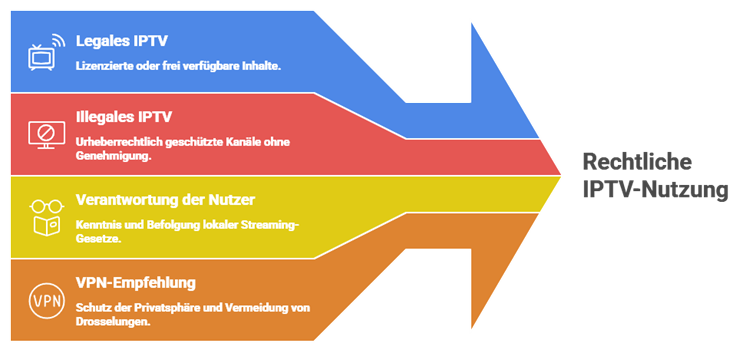
- Legales IPTV: Verwendet ordnungsgemäß lizenzierte oder frei verfügbare Inhalte und hält sich an regionale Gesetze.
- Illegales IPTV: Streamt urheberrechtlich geschützte Kanäle ohne Genehmigung des Rechteinhabers.
- Verantwortung der Nutzer: Nutzer sollten die lokalen Streaming-Gesetze kennen und befolgen.
- VPN-Empfehlung: Ein VPN wird häufig empfohlen, um die Privatsphäre zu schützen und ISP-Drosselungen zu vermeiden.
Tipps zur Optimierung der IPTV-Leistung unter Linux
Die Streaming-Qualität hängt nicht nur vom IPTV-Player ab, sondern auch von Ihrer Systemkonfiguration. Hier sind einige bewährte Tipps, die ich bei meinen eigenen Tests erfolgreich angewendet habe:
Verwenden Sie nach Möglichkeit eine kabelgebundene Ethernet-Verbindung statt WLAN. Bei meinen Tests war die Streaming-Stabilität über Ethernet durchgängig besser, insbesondere bei HD- und 4K-Inhalten. Wenn nur WLAN verfügbar ist, stellen Sie sicher, dass Sie das 5-GHz-Band nutzen und sich in der Nähe des Routers befinden.
Aktivieren Sie die Hardware-Beschleunigung in Ihrem IPTV-Player, sofern verfügbar. VLC und mpv-basierte Player (Yuki IPTV, Open TV) unterstützen VA-API und VDPAU auf Linux, was die CPU-Last erheblich reduziert und für flüssigere Wiedergabe sorgt.
Halten Sie Ihre Multimedia-Bibliotheken aktuell. Führen Sie regelmäßig sudo apt update && sudo apt upgrade aus, um sicherzustellen, dass VLC, mpv, ffmpeg und andere Abhängigkeiten auf dem neuesten Stand sind. Veraltete Codecs können zu Wiedergabeproblemen führen.
Verwenden Sie einen DNS-Server mit niedrigen Latenzen (z.B. 1.1.1.1 oder 8.8.8.8). IPTV-Streams erfordern schnelle DNS-Auflösung, und der Standard-DNS Ihres ISPs kann langsamer sein als öffentliche Alternativen.
Fazit
In diesem Testbericht haben Sie die 10 besten IPTV-Player für Linux kennengelernt. Jeder Player erfüllt unterschiedliche Anforderungen. Hier sind meine Top-3-Empfehlungen:
- VLC Media Player: Der zuverlässigste und am einfachsten zu installierende IPTV-Player für Linux. Perfekt für Nutzer, die schnell und unkompliziert M3U-Playlists abspielen möchten.
- Kodi: Das umfassendste IPTV-Erlebnis mit vollständiger EPG-Integration, Aufnahmefunktionen und endlosen Anpassungsmöglichkeiten. Ideal für Nutzer, die ein professionelles Mediacenter aufbauen wollen.
- Hypnotix: Die einfachste Lösung für Linux-Mint-Nutzer mit vorinstallierter Free-TV-Playlist. Perfekt für den sofortigen Einstieg in legales IPTV-Streaming.
FAQs
Welcher IPTV-Player ist der beste für Linux-Einsteiger?
Für Linux-Einsteiger empfehle ich Hypnotix, wenn Sie Linux Mint verwenden – der Player ist vorinstalliert und kommt mit einer kostenlosen, legalen TV-Playlist. Auf anderen Distributionen ist VLC Media Player die einfachste Lösung, da er in allen Paketquellen verfügbar ist und M3U-Playlists mit einem einzigen Klick abspielen kann. Beide erfordern keinerlei technische IPTV-Kenntnisse.
Kann ich mit IPTV-Playern auf Linux auch Streams aufnehmen?
Ja, mehrere Player in dieser Liste unterstützen die Aufnahme von IPTV-Streams. VLC Media Player, Kodi, Open TV, FreeTUXTV und Yuki IPTV bieten alle eine integrierte Aufnahmefunktion. Bei VLC starten Sie die Aufnahme einfach über das Menü oder die Tastenkombination, bei Kodi über die DVR-Funktionalität des PVR-Clients.
Welcher IPTV-Player für Linux unterstützt EPG am besten?
Kodi bietet die beste EPG-Integration unter allen Linux-IPTV-Playern. Der PVR IPTV Simple Client mappt Kanäle automatisch auf die Programmführer-Daten und hält sie im Hintergrund aktualisiert. IPTVnator und Yuki IPTV bieten ebenfalls gute EPG-Unterstützung, wenn auch nicht so umfassend wie Kodi.
Funktionieren IPTV-Player auf allen Linux-Distributionen?
Die meisten Player in dieser Liste funktionieren auf Debian/Ubuntu-basierten Distributionen (Ubuntu, Mint, Pop!_OS, Debian). VLC und Kodi sind auf praktisch jeder Distribution verfügbar. Player wie IPTVnator und Open TV sind über Snap bzw. Flatpak plattformunabhängig installierbar. Einige Player wie Hypnotix und Yuki IPTV sind primär für Ubuntu/Mint optimiert.
Benötige ich eine kostenpflichtige IPTV-Subscription für diese Player?
Nein, alle Player in dieser Liste sind kostenlos und funktionieren sowohl mit kostenlosen als auch mit kostenpflichtigen IPTV-Quellen. Hypnotix kommt sogar mit einer vorinstallierten Free-TV-Playlist mit legalen Inhalten. Sie können auch die öffentlich verfügbare iptv-org-Playlist nutzen, die Tausende von frei zugänglichen Kanälen aus aller Welt enthält.
Ist VLC oder Kodi besser für IPTV auf Linux?
Das hängt von Ihren Anforderungen ab. VLC ist besser, wenn Sie schnell und unkompliziert eine M3U-Playlist abspielen möchten – keine Konfiguration, keine Add-ons, einfach öffnen und streamen. Kodi ist besser, wenn Sie ein vollwertiges TV-Erlebnis mit EPG, Aufnahmefunktionen und einer professionellen Mediacenter-Oberfläche wünschen. Die Einrichtung dauert länger, aber das Ergebnis ist deutlich komfortabler.
Kann ich IPTV unter Linux auch ohne grafische Oberfläche nutzen?
Ja, für Linux-Server oder Headless-Setups können Sie mpv oder VLC im Kommandozeilen-Modus verwenden. Der Befehl mpv http://ihre-playlist.m3u spielt einen IPTV-Stream direkt im Terminal ab. Für Re-Streaming-Szenarien ist Open TV mit seiner Re-Streaming-Funktion oder ein dediziertes Tool wie Streamlink eine gute Wahl.
Wie kann ich die Streaming-Qualität meines IPTV-Players auf Linux verbessern?
Aktivieren Sie die Hardware-Beschleunigung (VA-API oder VDPAU) in Ihrem Player, verwenden Sie eine kabelgebundene Ethernet-Verbindung statt WLAN, halten Sie Ihre Multimedia-Bibliotheken (VLC, mpv, ffmpeg) aktuell, und verwenden Sie einen schnellen DNS-Server wie 1.1.1.1 oder 8.8.8.8. Bei Pufferproblemen hilft es oft, den Cache-Wert in den Player-Einstellungen zu erhöhen.