

Wenn Sie schon einmal versucht haben, einen IPTV-Player auf Ihrem Fire TV Stick oder Ihrer Android-TV-Box einzurichten und mitten im Prozess vor einer kryptischen Fehlermeldung, einer leeren Senderliste oder einem nicht ladenden EPG kapituliert haben – Sie sind nicht allein. Tausende deutsche Nutzer wechseln jedes Jahr von Kabel oder Satellit zu IPTV, und die meisten landen früher oder später beim Tivimate IPTV-Player – aus gutem Grund. Tivimate gilt seit Jahren als der wohl leistungsstärkste IPTV-Player für Android-basierte Geräte, mit einer Oberfläche, die sich tatsächlich wie „echtes Fernsehen“ anfühlt.
Dieser Leitfaden bringt endlich Klarheit in die Einrichtung. Egal, ob Sie Tivimate zum ersten Mal auf Ihrem Fire TV Stick installieren, eine M3U-Wiedergabeliste hinzufügen, den EPG zum Laufen bringen oder die Premium-Version aktivieren möchten – wir erklären jeden Schritt in einfacher, leicht verständlicher Sprache.
⚠️ Rechtlicher Hinweis: Dieser Artikel wird ausschließlich zu Bildungszwecken veröffentlicht. IPTVDeutschlandZone besitzt, betreibt, hostet, verkauft oder vertreibt keine IPTV-Dienste, Anwendungen oder Streams. Tivimate selbst ist ein neutraler Mediaplayer ohne eigene Inhalte. Die Legalität Ihres Streamings hängt allein davon ab, dass der von Ihnen genutzte IPTV-Anbieter über die erforderlichen Sendelizenzen für die verbreiteten Inhalte verfügt. Sie sind allein verantwortlich für den Zugriff auf und die Nutzung von Medieninhalten.
Was ist der Tivimate IPTV-Player?
Bevor wir mit der Einrichtung beginnen, lohnt sich ein kurzer Blick darauf, was Tivimate eigentlich ist – und was es nicht ist.
Tivimate ist eine spezialisierte IPTV-Player-Anwendung, die ursprünglich für Android TV, Google TV und Fire TV optimiert wurde. Die App enthält keine eigenen Sender oder Inhalte. Sie funktioniert ausschließlich als hochwertiger Player, der eine Wiedergabeliste (im M3U- oder Xtream-Codes-Format) Ihres IPTV-Anbieters verarbeitet und in eine elegante, fernbedienungsfreundliche TV-Guide-Oberfläche umwandelt.
Die wichtigsten Funktionen von Tivimate auf einen Blick:
- Hochwertige TV-Guide-Oberfläche mit Live-Vorschau in der Senderliste
- Vollwertiger EPG (Electronic Program Guide) mit detaillierten Programminformationen
- Catch-Up-TV-Unterstützung zum Nachholen verpasster Sendungen
- Aufnahmefunktion mit zeitgesteuerten Aufzeichnungen (Premium)
- Mehrere Wiedergabelisten gleichzeitig verwalten (Premium)
- Picture-in-Picture-Modus zum Surfen während des Fernsehens
- Anpassbare Senderverwaltung mit Favoriten, Gruppen und Sortierung
- Mehrgerätesynchronisation über bis zu 5 Geräte (Premium)
- Adaptive Bitrate-Streaming für stabile Wiedergabe bei schwankender Bandbreite
Anders als einfache IPTV-Player, die nur Streams öffnen, fühlt sich Tivimate eher wie ein vollwertiger Smart-TV-Ersatz an. Die Bedienung über Fernbedienung ist exzellent gelöst – jeder Tastendruck reagiert ohne Verzögerung, was auf Fire TV Stick und Android-TV-Boxen ein deutlicher Unterschied zu vielen Konkurrenten ist.
Warum Tivimate die richtige Wahl für Ihr IPTV-Erlebnis ist
Die Frage liegt nahe: Wenn es so viele kostenlose IPTV-Player gibt, warum sollte man sich gerade für Tivimate entscheiden? Hier die ehrliche Antwort im direkten Vergleich:
| Funktion | Tivimate | IPTV Smarters Pro | Smart IPTV (SIPTV) | VLC |
|---|---|---|---|---|
| EPG-Qualität | Hervorragend | Gut | Mittel | Keine |
| Bedienung mit Fernbedienung | Optimiert | Gut | Mittel | Schlecht |
| Catch-Up-TV | Ja | Eingeschränkt | Eingeschränkt | Nein |
| Aufnahmefunktion | Ja (Premium) | Nein | Nein | Eingeschränkt |
| Mehrere Wiedergabelisten | Ja (Premium) | Ja | Eine pro MAC | Manuell |
| Anpassbarkeit | Sehr hoch | Mittel | Niedrig | Niedrig |
| Plattformen | Android, Fire TV | Plattformübergreifend | Samsung/LG | Plattformübergreifend |
| Update-Frequenz | Sehr aktiv (2026) | Aktiv | Selten | Aktiv |
| Werbefrei | Ja | Ja | Ja | Ja |
| Premium-Kosten | Ca. 10–15 €/Jahr | Kostenlos | 5,49 € einmalig | Kostenlos |
Für Nutzer von Fire TV Stick, Android-TV-Boxen und Google-TV-Geräten ist Tivimate praktisch konkurrenzlos in Sachen Stabilität und Funktionsumfang. Wenn Sie hingegen einen Samsung Tizen oder LG webOS Smart-TV besitzen, ist Tivimate nicht direkt verfügbar – dafür gibt es weiter unten Alternativen.
Was Sie vor der Einrichtung benötigen
Die Installation ist auch für Einsteiger machbar, aber Sie sollten folgende Punkte vorbereiten, bevor Sie loslegen:
Ein kompatibles Gerät:
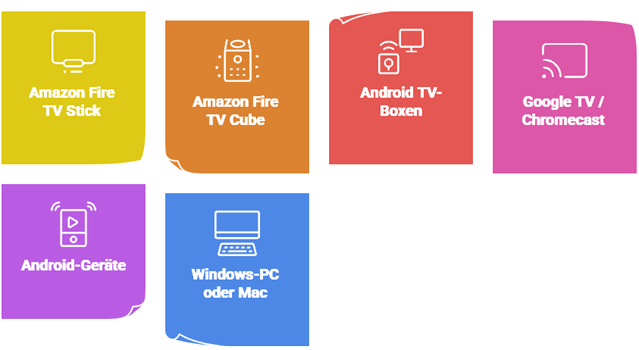
- Amazon Fire TV Stick (alle Generationen, einschließlich 4K und 4K Max)
- Amazon Fire TV Cube
- Android TV-Boxen (z. B. NVIDIA Shield, Mi Box, Formuler Z11, Xiaomi Stick)
- Google TV / Chromecast mit Google TV
- Android-Smartphones und Tablets (ab Android 5.0)
- Windows-PC oder Mac (über Android-Emulator)
Eine stabile Internetverbindung:
- Mindestens 10 Mbit/s für HD-Streaming
- 25 Mbit/s+ empfohlen für 4K-Streaming
- Eine LAN-Kabelverbindung ist immer stabiler als WLAN. Auf einem Fire TV Stick 4K Max profitieren Sie von Wi-Fi 6E, was bei guter Routerverbindung fast Ethernet-Niveau erreicht.
Ein aktives IPTV-Abonnement mit Zugangsdaten:
Tivimate ist nur der Player. Sie benötigen die Zugangsdaten von einem IPTV-Anbieter, der Ihnen entweder Folgendes zur Verfügung stellt:
- Eine M3U-Playlist-URL (ein Weblink, der typischerweise auf .m3u oder .m3u8 endet)
- Xtream-Codes-Zugangsdaten (eine Server-URL + Benutzername + Passwort)
Profi-Tipp: Falls Ihr Anbieter beide Optionen anbietet, ist Xtream Codes in der Regel die bessere Wahl. Tivimate kann damit Live-TV, VOD-Inhalte (Filme & Serien) und Catch-Up sauber in getrennte Kategorien aufteilen, während eine reine M3U-Liste alles in einer langen Senderliste mischen kann.
Schritt für Schritt: Tivimate auf Android TV / Google TV installieren
Auf Geräten mit Android TV oder Google TV (z. B. NVIDIA Shield, Chromecast mit Google TV, Sony BRAVIA mit Android TV, Mi Box) ist Tivimate offiziell im Google Play Store verfügbar. Das ist mit Abstand der einfachste Installationsweg.
- Drücken Sie die Home-Taste auf Ihrer Fernbedienung, um zum Startbildschirm zu gelangen.
- Öffnen Sie den Google Play Store.
- Navigieren Sie zur Suchleiste und geben Sie „Tivimate IPTV Player“ ein.
- Wählen Sie das offizielle Ergebnis vom Entwickler AR Mobile Dev aus.
- Klicken Sie auf Installieren und warten Sie, bis der Download abgeschlossen ist (ca. 12–15 MB).
- Öffnen Sie die App über das Hauptmenü Ihres Fernsehers.
Beim ersten Start zeigt Tivimate einen Begrüßungsbildschirm mit der Option „Add Playlist“ (Wiedergabeliste hinzufügen). Lassen Sie diese Seite offen – wir kommen weiter unten zur Einrichtung der Wiedergabeliste.
Schritt für Schritt: Tivimate auf Amazon Fire TV Stick installieren
Hier wird es etwas spannender. Amazon hat Tivimate aus Richtliniengründen aus dem Amazon Appstore entfernt – nicht weil die App illegal wäre (Tivimate ist 100 % legal), sondern weil Amazon IPTV-Player generell nicht mehr im Store listet. Die offizielle und sichere Lösung lautet Sideloading über die Downloader-App.
Schritt 1: Downloader-App installieren
- Drücken Sie die Home-Taste auf Ihrer Fire TV-Fernbedienung.
- Wählen Sie das Suchen-Symbol (Lupe) und geben Sie „Downloader“ ein.
- Wählen Sie die offizielle Downloader-App von AFTVnews und installieren Sie sie.
Schritt 2: Apps aus unbekannten Quellen erlauben
- Gehen Sie zu Einstellungen → Mein Fire TV → Entwickleroptionen.
- Aktivieren Sie „Apps unbekannter Herkunft installieren“.
- Wählen Sie in der Liste Downloader und stellen Sie diesen auf „Ein“.
Hinweis: Auf neueren Fire TV-Modellen kann das Menü „Entwickleroptionen“ versteckt sein. Gehen Sie zu Einstellungen → Mein Fire TV → Info → Fire TV Stick und drücken Sie 7-mal hintereinander auf OK. Die Entwickleroptionen werden dann freigeschaltet.
Schritt 3: Tivimate APK herunterladen und installieren
- Öffnen Sie die Downloader-App.
- Geben Sie im URL-Feld die offizielle Tivimate-APK-URL ein:
https://www.tivimate.com/apk/latest - Klicken Sie auf Go. Der Download startet automatisch (ca. 12 MB).
- Sobald der Download abgeschlossen ist, öffnet sich der Installationsdialog. Klicken Sie auf Installieren.
- Nach der Installation können Sie wahlweise auf Fertig oder Öffnen klicken.
Schritt 4: Aufräumen (empfohlen)
- Die Downloader-App fragt, ob Sie die APK-Datei löschen möchten. Bestätigen Sie mit Löschen, um Speicherplatz auf dem Fire TV Stick zu sparen.
Wichtig zum VPN-Hinweis: Wenn Sie ein VPN auf Ihrem Fire TV Stick nutzen, deaktivieren Sie es vor der ersten Tivimate-Einrichtung. Ein aktives VPN während der ersten Anmeldung der Wiedergabeliste kann zu Authentifizierungsfehlern bei Ihrem IPTV-Anbieter führen. Nach erfolgreicher Einrichtung können Sie das VPN wieder aktivieren.
Schritt für Schritt: Tivimate auf Android-Smartphone und Tablet installieren
Tivimate funktioniert auch hervorragend auf Android-Smartphones und Tablets ab Android 5.0 – ideal, wenn Sie unterwegs IPTV schauen möchten.
- Öffnen Sie auf Ihrem Smartphone oder Tablet den Google Play Store.
- Suchen Sie nach „Tivimate IPTV Player“.
- Tippen Sie auf Installieren und warten Sie, bis der Download abgeschlossen ist.
- Öffnen Sie die App und folgen Sie dem Begrüßungsbildschirm zur Einrichtung Ihrer Wiedergabeliste.
Profi-Tipp: Tivimate ist ursprünglich für TV-Geräte mit Fernbedienung optimiert. Auf Smartphones und Tablets ist die Touch-Bedienung funktional, aber nicht so flüssig wie etwa bei IPTV Smarters Pro. Wenn Sie hauptsächlich auf einem Smartphone streamen, könnte Smarters Pro die bessere Wahl sein – auf Fire TV und Android TV bleibt Tivimate jedoch unschlagbar.
Tivimate auf Windows-PC oder Mac nutzen
Tivimate ist nicht offiziell für Windows oder macOS verfügbar. Es gibt jedoch einen offiziellen Workaround über einen Android-Emulator:
- Laden Sie einen Android-Emulator wie BlueStacks oder NoxPlayer auf Ihren PC herunter.
- Installieren Sie den Emulator und richten Sie ihn mit einem Google-Konto ein.
- Öffnen Sie innerhalb des Emulators den Google Play Store.
- Suchen Sie nach Tivimate IPTV Player und installieren Sie die App.
- Starten Sie Tivimate und richten Sie Ihre Wiedergabeliste ein.
Diese Methode funktioniert, ist aber für den täglichen Gebrauch suboptimal – Emulatoren benötigen viele Ressourcen, und die Wiedergabe ist nicht so flüssig wie auf nativen Android-Geräten. Für PC-Nutzer ist VLC oder IPTV Smarters Pro für Windows in der Regel die bessere Wahl.
Tivimate auf Samsung & LG Smart TV – funktioniert das?
Kurze Antwort: Nein, nicht direkt. Tivimate wurde ausschließlich für Android-basierte Systeme entwickelt. Samsung-Fernseher mit Tizen OS und LG-Fernseher mit webOS unterstützen die App nicht.
Drei realistische Optionen für Samsung/LG-Besitzer:
- Externes Streaming-Gerät anschließen: Schließen Sie einen Fire TV Stick, Chromecast mit Google TV oder eine Android-TV-Box per HDMI an Ihren Smart-TV an. Damit verwandeln Sie jeden Fernseher in ein Tivimate-fähiges Gerät – die wahrscheinlich günstigste Lösung (Fire TV Stick ab ca. 30 €).
- Smart IPTV oder Flix IPTV nutzen: Auf Samsung Tizen und LG webOS sind diese nativen IPTV-Player verfügbar und bieten ein ähnliches (wenn auch weniger umfangreiches) Erlebnis.
- IPTV Smarters Pro auf dem TV installieren: Bei einigen aktuellen Samsung- und LG-Modellen ist IPTV Smarters Pro im offiziellen App-Store verfügbar. Die Funktionalität ist solide, der EPG aber nicht ganz auf Tivimate-Niveau.
Erste Einrichtung: Wiedergabeliste in Tivimate hinzufügen
Sobald Tivimate installiert ist, ist der nächste Schritt das Hinzufügen Ihrer IPTV-Wiedergabeliste. Hier entscheidet sich, ob Ihre Sender geladen werden – fehlerfrei, schnell und mit korrektem EPG.
Beim ersten Start:
- Tivimate begrüßt Sie mit dem Bildschirm „Welcome to Tivimate – Add Playlist“.
- Klicken Sie auf Add Playlist.
- Wählen Sie zwischen zwei Optionen: M3U Playlist oder Xtream Codes.
Option A: M3U-Wiedergabeliste hinzufügen
- Wählen Sie „M3U Playlist“ und klicken Sie auf Next.
- Geben Sie die vollständige M3U-URL Ihres IPTV-Anbieters ein (Format:
http://anbieter.com/get.php?username=ihrname&password=ihrpasswort&type=m3u_plus). - Vergeben Sie einen Namen für Ihre Wiedergabeliste (z. B. „Mein IPTV“).
- Klicken Sie auf Next – Tivimate lädt nun die Senderliste.
- Nach wenigen Sekunden zeigt Tivimate die Anzahl der gefundenen Kanäle. Bestätigen Sie mit Next und anschließend Done.
Option B: Xtream-Codes-Zugangsdaten hinzufügen (empfohlen)
- Wählen Sie „Xtream Codes“ und klicken Sie auf Next.
- Geben Sie folgende drei Felder ein:
- Server URL: z. B.
http://anbieter.com:8080 - Username: Ihr Benutzername vom Anbieter
- Password: Ihr Passwort vom Anbieter
- Server URL: z. B.
- Vergeben Sie einen Namen für die Wiedergabeliste.
- Klicken Sie auf Next, und Tivimate trennt Live-TV, Filme und Serien automatisch in saubere Kategorien.
Häufiger Fehler: Achten Sie auf Tippfehler bei der URL und beim Passwort. Tivimate gibt bei falschen Zugangsdaten oft nur eine generische Fehlermeldung wie „Cannot load playlist“ aus, ohne den genauen Grund zu nennen. Kopieren Sie die Daten am besten direkt aus der E-Mail Ihres Anbieters – verwenden Sie nicht Apostrophe oder zusätzliche Leerzeichen.
EPG (elektronischer Programmführer) in Tivimate einrichten
Ein funktionierender EPG ist das, was Tivimate von einem einfachen IPTV-Player zu einer richtigen TV-Erfahrung macht. Sie sehen damit, was gerade läuft, was als Nächstes kommt und welche Sendungen Sie nicht verpassen sollten.
EPG aus der M3U-Wiedergabeliste laden (Standard):
Wenn Ihr IPTV-Anbieter EPG-Daten direkt in der M3U-Wiedergabeliste mitliefert, lädt Tivimate diese automatisch im Hintergrund. Sie müssen nichts weiter tun – nach 1–2 Minuten erscheinen die Programminformationen.
Manuelle EPG-URL hinzufügen:
Wenn Ihr Anbieter eine separate EPG-URL bereitstellt (z. B. eine XMLTV-URL), können Sie diese manuell hinzufügen:
- Öffnen Sie in Tivimate die Einstellungen (Zahnrad-Symbol).
- Wählen Sie EPG → EPG-Quellen.
- Klicken Sie auf Add Source und tragen Sie die XMLTV-URL ein.
- Vergeben Sie einen Namen (z. B. „Anbieter EPG“).
- Bestätigen Sie mit Save und kehren Sie zur Senderansicht zurück.
- Tivimate lädt die EPG-Daten innerhalb weniger Minuten.
Profi-Tipp: Bei deutschen IPTV-Anbietern enthält der EPG meist die nächsten 3–7 Tage. Wenn Sie merken, dass Programminformationen fehlen, gehen Sie zu Einstellungen → EPG → Update jetzt. Damit erzwingen Sie eine sofortige Aktualisierung.
Tivimate Premium aktivieren – lohnt es sich?
Die kostenlose Version von Tivimate ist für viele Nutzer ausreichend, hat aber einige Einschränkungen: Sie können nur eine einzige Wiedergabeliste laden, keine Sender als Favoriten markieren, keine Sendungen aufnehmen und keine erweiterten EPG-Funktionen nutzen.
Tivimate Premium-Funktionen (zusätzlich zur kostenlosen Version):
- Mehrere Wiedergabelisten gleichzeitig verwalten (ideal, wenn Sie zwei IPTV-Abos haben)
- Favoriten-Listen für schnellen Zugriff auf Lieblingssender
- Aufnahmefunktion mit zeitgesteuerten Aufzeichnungen und Serienaufnahmen
- Mehrgeräte-Synchronisation über bis zu 5 Geräte
- Erweiterter EPG mit Programmsuche und Erinnerungsfunktion
- Multi-View zum gleichzeitigen Ansehen mehrerer Sender (z. B. zwei Bundesliga-Spiele)
- Catch-Up und Wiedergabesteuerung mit erweiterten Optionen
Aktuelle Premium-Preise (Stand 2026):
| Tarif | Preis | Bemerkung |
|---|---|---|
| Jahresabo | ca. 9,99–11,99 € | Wird jährlich automatisch verlängert |
| Lifetime-Lizenz | ca. 29,99–33,99 € | Einmalig, gültig auf bis zu 5 Geräten |
So aktivieren Sie Tivimate Premium:
Tivimate Premium kann nicht direkt im Tivimate-Player auf Ihrem Fire TV Stick gekauft werden. Der einzige offizielle Weg führt über die Tivimate Companion-App auf einem Android-Smartphone:
- Installieren Sie die „Tivimate Companion“-App aus dem Google Play Store auf Ihrem Android-Handy.
- Öffnen Sie die App und melden Sie sich mit Ihrem Google-Konto an.
- Erstellen Sie ein Tivimate-Konto direkt in der Companion-App.
- Wählen Sie Buy Premium und entscheiden Sie sich für Jahresabo oder Lifetime.
- Schließen Sie die Zahlung über den Google Play Store ab.
- Öffnen Sie Tivimate auf Ihrem Fire TV Stick oder Android-TV-Gerät.
- Gehen Sie zu Einstellungen → Über Tivimate → Sign In.
- Melden Sie sich mit denselben Zugangsdaten an, die Sie in der Companion-App verwendet haben.
- Premium ist nun aktiviert – alle Premium-Funktionen sind sofort freigeschaltet.
Achtung vor Betrug: Es gibt zahlreiche Webseiten, die angeblich „günstige“ Tivimate Premium-Lizenzen für 5 € verkaufen. Diese sind ausnahmslos Betrug oder gestohlene Konten. Der einzige offizielle Weg ist die Companion-App über den Google Play Store. Nicht-offizielle Lizenzen werden früher oder später deaktiviert.
Wichtige Tivimate-Einstellungen für optimales Streaming
Nach der Erstinstallation gibt es einige Einstellungen, die das Erlebnis spürbar verbessern. Wir empfehlen, diese vor dem ersten ausgiebigen Streaming zu konfigurieren:
1. Decoder-Einstellung wählen (gegen Pufferprobleme)
Gehen Sie zu Einstellungen → Wiedergabe → Decoder. Standard ist „Hardware“. Wenn Sie regelmäßig Pufferprobleme oder Stottern bemerken, wechseln Sie auf „Software“ oder „Hardware+“. Auf älteren Fire TV-Sticks bringt „Hardware+“ oft eine deutliche Verbesserung.
2. Puffergröße erhöhen
Unter Einstellungen → Wiedergabe → Puffergröße können Sie den Puffer auf bis zu 60 Sekunden erhöhen. Das hilft besonders bei instabilen WLAN-Verbindungen oder zu Stoßzeiten (z. B. samstags zur Bundesliga).
3. Layout & Themes anpassen
In Einstellungen → Aussehen können Sie das Layout der Senderliste, die Schriftgröße und das Theme (heller/dunkler Modus) ändern. Das dunkle Theme („Dark“) schont die Augen beim Abendprogramm und reduziert Bildschirmreflexionen auf OLED-TVs.
4. Standardansicht festlegen
Tivimate kann beim Start direkt zur Senderliste, zum EPG oder zu einem zuletzt gesehenen Sender springen. Stellen Sie unter Einstellungen → Allgemein → Beim Start öffnen Ihre Vorliebe ein.
5. Bildschirmschoner deaktivieren
Standardmäßig schaltet Tivimate nach 30 Minuten in einen Bildschirmschoner. Bei langen Sportübertragungen kann das stören. Unter Einstellungen → Wiedergabe → Bildschirmschoner lässt sich das ausschalten.
6. Automatische Aktualisierung der Wiedergabeliste
Aktivieren Sie unter Einstellungen → Wiedergabelisten → [Ihre Wiedergabeliste] → Auto-Update die automatische Aktualisierung. Damit lädt Tivimate jede Stunde die neuesten Senderdaten von Ihrem Anbieter.
Empfohlene IPTV-Anbieter für die Nutzung mit Tivimate
Tivimate ist nur so gut wie die Wiedergabeliste, die Sie hinzufügen. Selbst der beste Player kann instabile Streams oder fehlende deutsche Sender nicht ausgleichen. Hier sind die Anbieter, die wir auf Tivimate getestet haben und die zuverlässig mit allen Premium-Funktionen funktionieren – inklusive sauberem EPG, Catch-Up und Xtream-Codes-Unterstützung.
1) Orex IPTV
| ⭐ Bewertung | 4.5 |
| ⏳ Kostenlose Testversion | 24-Stunden-Testversion kostenlos |
| 🌟 Beste Eigenschaften | Über 40.000 Live-Kanäle, 8K/4K/HD, Anti-Freeze, integriertes VPN, voller Tivimate-Support |
| 📺 Tivimate-Kompatibilität | Vollständig (Xtream Codes + EPG + Catch-Up) |
Orex IPTV gehört zu den wenigen Anbietern, die Xtream-Codes-Zugangsdaten inklusive sauber strukturierter Catch-Up-Funktion liefern, was in Tivimate Premium besonders glänzt. Im Test haben wir die deutschen Sender (ARD, ZDF, RTL, ProSieben, Sky Sport) auch zu Stoßzeiten ohne Pufferprobleme empfangen. Die Anti-Freeze-Technologie kommt besonders bei Bundesliga-Spielzeiten gut zur Geltung.
Was zeichnet Orex IPTV mit Tivimate aus?
- Vollständige Xtream-Codes-API mit Live, VOD und Serien getrennt
- EPG für 7 Tage im Voraus, mit deutschen Programminformationen
- Catch-Up-TV bis zu 7 Tage zurück bei den meisten deutschen Sendern
- Anti-Freeze sorgt für stabile Streams selbst bei 4K-Inhalten
- Integriertes VPN auf Anbieterebene, ergänzt das Tivimate-Erlebnis perfekt
Was kostet Orex IPTV?
Die Preise beginnen bei etwa 35 € für 3 Monate. Eine kostenlose 24-Stunden-Testversion ist verfügbar.
Link: https://orexiptv.com/
2) Viva Premium IPTV
| ⭐ Bewertung | 4.3 |
| ⏳ Kostenlose Testversion | 24-Stunden-Testversion kostenlos |
| 🌟 Beste Eigenschaften | 4K-Sportfokus, über 17.000 Sender, exzellente Tivimate-EPG-Integration |
| 📺 Tivimate-Kompatibilität | Vollständig (Xtream Codes + EPG) |
Viva Premium ist die beste Wahl für Sportfans, die Bundesliga, Champions League und Premier League auf Tivimate in 4K erleben möchten. Die EPG-Daten werden vollständig und zuverlässig geliefert, was die TV-Guide-Optik von Tivimate komplett zur Geltung bringt.
Was zeichnet Viva Premium mit Tivimate aus?
- 4K-Streams mit hervorragender Bildqualität bei Live-Sport
- Sehr gut strukturierte Senderkategorien für die schnelle Navigation
- Stabile Server, auch bei Wochenend-Spitzenzeiten
- Komplette deutsche und internationale Senderabdeckung
Was kostet Viva Premium?
Die Preise beginnen bei etwa 35 € für 3 Monate. Die 24-Stunden-Testversion ist ohne Kreditkarte verfügbar.
Link: https://vivapremiumiptv.com
3) S-IPTV Kaufen
| ⭐ Bewertung | 4.1 |
| ⏳ Kostenlose Testversion | 24-Stunden-Testversion kostenlos |
| 🌟 Beste Eigenschaften | Über 34.000 Sender, deutscher Markt, sofortige Aktivierung, ab 11,99 €/Monat |
| 📺 Tivimate-Kompatibilität | Vollständig (Xtream Codes + EPG) |
S-IPTV Kaufen punktet vor allem mit dem Preis-Leistungs-Verhältnis. Die deutsche Senderorganisation ist bemerkenswert sauber – wenn Sie in Tivimate also nach „RTL“ oder „ARD“ filtern, finden Sie sie sofort, ohne durch englischsprachige Listen scrollen zu müssen. Sofortige Aktivierung nach Zahlung bedeutet: Wiedergabeliste in Tivimate eingeben, schon läuft das Bundesliga-Spiel.
Was kostet S-IPTV Kaufen?
Ab 11,99 € pro Monat, mit Rabatten bei längeren Laufzeiten. Eine kostenlose 24-Stunden-Testversion ist verfügbar.
Link: https://s-iptv-kaufen.com
4) TiviPlanet
| ⭐ Bewertung | 4.0 |
| ⏳ Kostenlose Testversion | 24-Stunden-Testversion kostenlos |
| 🌟 Beste Eigenschaften | Anfängerfreundlich, adaptives 4K, sehr stabile EPG-Bereitstellung |
| 📺 Tivimate-Kompatibilität | Vollständig (Xtream Codes + EPG) |
TiviPlanet ist besonders empfehlenswert, wenn Sie zum ersten Mal IPTV auf Tivimate einrichten. Der Anbieter führt Sie per E-Mail durch die Aktivierungsschritte und liefert Xtream-Codes-Daten, die in Tivimate exakt so funktionieren, wie sie sollen. Adaptives 4K-Streaming hilft besonders, wenn Ihre Internetverbindung schwankt.
Link: https://tiviplanet.com
5) OSIRISIPTV
| ⭐ Bewertung | 3.9 |
| ⏳ Kostenlose Testversion | 24-Stunden-Testversion kostenlos |
| 🌟 Beste Eigenschaften | 45.000+ Kanäle, Multiroom, Catch-Up, Tivimate Premium voll ausgenutzt |
| 📺 Tivimate-Kompatibilität | Vollständig (Xtream Codes + Catch-Up + EPG) |
OSIRISIPTV liefert eine der vollständigsten Catch-Up-Implementierungen, die wir mit Tivimate getestet haben – besonders wertvoll, wenn Sie die Aufnahme- und Wiedergabefunktionen von Tivimate Premium voll ausnutzen möchten. Mit Multiroom-Unterstützung ist es ideal für Haushalte mit mehreren Tivimate-Installationen.
Was kostet OSIRISIPTV?
Tarife beginnen bei etwa 9,99 € pro Monat. 24-Stunden-Testversion verfügbar.
Link: https://osirisiptv.com
Tivimate-kompatible IPTV-Anbieter im direkten Vergleich
| Merkmal | Orex IPTV | Viva Premium | S-IPTV Kaufen | TiviPlanet | OSIRISIPTV |
|---|---|---|---|---|---|
| Sender | 40.000+ | 17.000+ | 34.000+ | Variabel | 45.000+ |
| 4K-Unterstützung | Ja (auch 8K) | Ja | Ja | Adaptiv | Ja |
| Xtream Codes | Ja | Ja | Ja | Ja | Ja |
| Catch-Up in Tivimate | 7 Tage | 3 Tage | 3 Tage | 3 Tage | 7 Tage |
| EPG-Qualität | Hervorragend | Hervorragend | Sehr gut | Gut | Sehr gut |
| Deutsche Sender | Hervorragend | Hervorragend | Hervorragend | Gut | Gut |
| Testphase | 24 Std. | 24 Std. | 24 Std. | 24 Std. | 24 Std. |
| Ab ca. | 29,99 €/3 Mon. | 35 €/3 Mon. | 11,99 €/Monat | Variabel | 9,99 €/Monat |
Häufige Probleme bei Tivimate – und wie Sie sie beheben
Auch nach perfekter Einrichtung treten gelegentlich Probleme auf. Hier sind die Probleme, die wir bei deutschen Tivimate-Nutzern am häufigsten sehen, mit konkreten Lösungen:
- „Cannot load playlist“ oder „Wiedergabeliste kann nicht geladen werden“: Das ist der häufigste Fehler. Prüfen Sie zuerst, ob Sie die M3U-URL oder die Xtream-Codes-Daten exakt richtig eingegeben haben (achten Sie auf Groß-/Kleinschreibung und Sonderzeichen). Deaktivieren Sie ein eventuell aktives VPN während der Erstanmeldung. Wenn weiterhin Probleme auftreten, kann es sein, dass Ihr Anbieter die Server gewechselt hat – fragen Sie den Support nach einer aktuellen URL.
- Sender werden geladen, aber kein Bild beim Anklicken: Wechseln Sie unter Einstellungen → Wiedergabe → Decoder zwischen „Hardware“ und „Software“. Auf älteren Fire TV-Modellen löst „Hardware+“ oft das Problem. Falls bestimmte Sender weiterhin nicht laufen, sind diese serverseitig ausgefallen – ein anderer Sender derselben Kategorie sollte funktionieren.
- EPG wird nicht angezeigt oder ist veraltet: Gehen Sie zu Einstellungen → EPG → Update jetzt, um eine manuelle Aktualisierung zu erzwingen. Wenn Ihr Anbieter eine separate XMLTV-URL bereitstellt, fügen Sie diese unter EPG-Quellen hinzu. Bei deutschen Sendern dauert ein vollständiger EPG-Download manchmal 5–10 Minuten beim ersten Mal.
- Pufferung und Stottern bei der Wiedergabe: Testen Sie zuerst Ihre Internetgeschwindigkeit am Streaming-Gerät selbst (mindestens 10 Mbit/s für HD, 25 Mbit/s+ für 4K). Wechseln Sie wenn möglich von WLAN auf LAN. Erhöhen Sie in Tivimate unter Einstellungen → Wiedergabe → Puffergröße den Puffer. Bei dauerhaftem Pufferproblem trotz schneller Internetverbindung liegt das Problem meist beim Anbieter – wenden Sie sich an den Support für alternative Server.
- Tivimate Premium wird nach Geräteneustart nicht mehr erkannt: Öffnen Sie Einstellungen → Über Tivimate und klicken Sie auf „Sign in again“. Bei wiederkehrenden Problemen prüfen Sie in der Companion-App, ob Ihr Gerät korrekt registriert ist – pro Lifetime-Lizenz sind 5 Geräte erlaubt.
- Kanäle in falscher Reihenfolge oder ungeordnet: Tivimate übernimmt die Reihenfolge aus der Wiedergabeliste Ihres Anbieters. Sie können in der Premium-Version unter Einstellungen → Wiedergabelisten → Senderverwaltung Sender umbenennen, gruppieren, ausblenden oder per Drag-and-Drop neu sortieren.
- „Authentication failed“ trotz korrekter Daten: In seltenen Fällen blockieren Internetanbieter (z. B. Vodafone oder Deutsche Telekom) bestimmte IPTV-Server. Aktivieren Sie ein VPN nach der Erstanmeldung, um diese Drosselung zu umgehen. NordVPN und Mullvad funktionieren in der Regel zuverlässig auf Fire TV.
- App stürzt regelmäßig ab: Aktualisieren Sie Tivimate auf die neueste Version (über den Play Store oder durch erneutes Sideloading der aktuellen APK). Wenn das Problem weiterhin auftritt, leeren Sie den Cache: Einstellungen → Anwendungen → Tivimate → Cache leeren.
Tivimate vs. andere IPTV-Player – brauchen Sie eine Alternative?
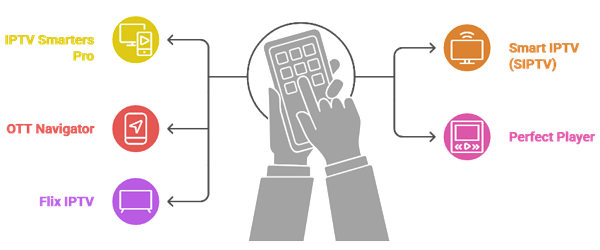
Tivimate ist für Android-basierte Geräte praktisch unschlagbar, aber es gibt Situationen, in denen eine Alternative besser passt:
- IPTV Smarters Pro: Kostenlos, plattformübergreifend (Windows, Mac, iOS, Android, Smart-TV), gute Smartphone-Bedienung. Für iPhone- und iPad-Nutzer die Standardwahl, da Tivimate dort nicht verfügbar ist.
- Smart IPTV (SIPTV): Speziell für Samsung Tizen und LG webOS Smart-TVs. Wenn Sie keinen Fire TV oder Android-Stick anschließen wollen, ist SIPTV die direkte Alternative für Ihren Smart-TV.
- OTT Navigator: Sehr ähnlich zu Tivimate in Funktionsumfang und Bedienung. Manche Nutzer bevorzugen das schlankere Interface – ein guter Plan B, falls Tivimate Probleme bereitet.
- Perfect Player: Älter, aber stabil und kostenlos. Funktional einfacher als Tivimate, eignet sich gut für Einsteiger ohne Premium-Wünsche.
- Flix IPTV: Smart-TV-Alternative auf Samsung mit moderner Oberfläche. Nicht so umfangreich wie Tivimate, aber nativ auf vielen Smart-TVs verfügbar.
Für die meisten Nutzer mit Fire TV Stick, Android-TV-Box oder NVIDIA Shield bleibt Tivimate aber die Empfehlung Nummer 1 – kein anderer Player kombiniert EPG-Qualität, Bedienung und Stabilität so überzeugend.
Fazit: Lohnt sich Tivimate?
Wer einmal mit Tivimate auf einem ordentlichen Fire TV Stick oder einer Android-TV-Box gestreamt hat, möchte selten zurück. Die Kombination aus übersichtlicher TV-Guide-Oberfläche, schneller Senderwiedergabe, vollwertigem EPG und Premium-Funktionen wie Aufnahme und Multi-View macht Tivimate zur ersten Wahl für ernsthafte IPTV-Nutzer in Deutschland.
Die Einrichtung wirkt auf den ersten Blick komplexer als bei manchen Wettbewerbern – vor allem das Sideloading auf dem Fire TV Stick und die Premium-Aktivierung über die Companion-App. Doch wenn Sie diesem Leitfaden Schritt für Schritt folgen, ist Tivimate in 15 bis 20 Minuten einsatzbereit.
In Kombination mit einem zuverlässigen IPTV-Anbieter mit Xtream-Codes-Unterstützung und sauberem EPG (z. B. Orex IPTV, Viva Premium oder S-IPTV Kaufen) erhalten Sie ein Streaming-Erlebnis, das Sky, MagentaTV und Vodafone GigaTV in puncto Inhaltsumfang, Flexibilität und Preis-Leistungs-Verhältnis deutlich übertrifft – und das auf einem völlig legalen Player, der ohne Wenn und Aber im Google Play Store gelistet ist.
FAQs
Ist der Tivimate IPTV-Player legal in Deutschland?
Ja, Tivimate selbst ist ein neutraler Mediaplayer und vollständig legal in Deutschland zu installieren und zu nutzen. Die App enthält keine Sender oder Inhalte – sie spielt nur ab, was Sie ihr per Wiedergabeliste vorgeben. Die Legalität Ihres Streamings hängt allein davon ab, ob Ihr IPTV-Anbieter über die nötigen Sendelizenzen verfügt. Achten Sie immer auf einen seriösen Anbieter mit Impressum und transparenten Geschäftsbedingungen.
Kann ich Tivimate auf meinem Samsung oder LG Smart-TV installieren?
Nein, Tivimate ist ausschließlich für Android-basierte Systeme verfügbar (Android TV, Google TV, Fire TV, Android-Smartphones). Samsung Tizen und LG webOS unterstützen Tivimate nicht. Die einfachste Lösung: Schließen Sie einen Fire TV Stick oder Chromecast mit Google TV per HDMI an Ihren Smart-TV an – damit funktioniert Tivimate problemlos auf jedem Fernseher.
Was kostet Tivimate Premium aktuell?
Tivimate Premium kostet (Stand 2026) etwa 9,99–11,99 € pro Jahr für das Jahresabo oder ca. 29,99–33,99 € einmalig für die Lifetime-Lizenz. Beide Optionen erlauben die Nutzung auf bis zu 5 Geräten. Die Preise können sich ändern – aktuelle Werte finden Sie in der Tivimate Companion-App auf Ihrem Android-Smartphone.
Wie installiere ich Tivimate auf dem Fire TV Stick, wenn es nicht im Amazon Appstore ist?
Tivimate wird via Sideloading installiert. Installieren Sie zuerst die kostenlose Downloader-App aus dem Amazon Appstore, aktivieren Sie unter Einstellungen → Mein Fire TV → Entwickleroptionen die Option „Apps unbekannter Herkunft installieren“, und laden Sie dann in der Downloader-App über die URL https://www.tivimate.com/apk/latest die offizielle APK herunter. Die ausführliche Anleitung steht weiter oben in diesem Artikel.
Welche Internetgeschwindigkeit benötige ich für Tivimate?
Für stabiles HD-Streaming reichen 10–15 Mbit/s. Für 4K-Inhalte sollten Sie mindestens 25 Mbit/s einplanen. In Haushalten mit mehreren Streaming-Geräten gleichzeitig sind 50 Mbit/s+ empfehlenswert. Eine LAN-Kabelverbindung ist immer stabiler als WLAN, besonders bei 4K-Streams.
Kann ich mehrere IPTV-Abonnements gleichzeitig in Tivimate nutzen?
Ja, aber nur in Tivimate Premium. Die kostenlose Version unterstützt nur eine einzige Wiedergabeliste. Mit Premium können Sie unbegrenzt viele M3U- oder Xtream-Codes-Wiedergabelisten parallel verwalten und in der Senderübersicht sogar zusammenführen.
Brauche ich ein VPN, um Tivimate zu nutzen?
Ein VPN ist nicht zwingend erforderlich, wird aber empfohlen. Einige deutsche Internetanbieter (z. B. Vodafone oder die Deutsche Telekom) drosseln gelegentlich IPTV-Datenverkehr. Ein VPN verschlüsselt Ihre Verbindung und verhindert solche Drosselungen, was zu stabileren Streams führen kann. Wichtig: Aktivieren Sie das VPN erst nach der Erstanmeldung Ihrer Wiedergabeliste in Tivimate – sonst können Authentifizierungsfehler auftreten.
Wo finde ich meine M3U-URL oder Xtream-Codes?
Beide Daten erhalten Sie direkt von Ihrem IPTV-Anbieter, in der Regel per E-Mail oder WhatsApp nach dem Kauf. Wenn Sie die Daten verloren haben, wenden Sie sich an den Kundensupport Ihres Anbieters – die meisten reagieren innerhalb weniger Stunden und senden die Zugangsdaten erneut.
Was passiert, wenn meine Tivimate Premium-Lizenz auf einem Gerät nicht mehr erkannt wird?
Öffnen Sie Tivimate auf dem betroffenen Gerät und gehen Sie zu Einstellungen → Über Tivimate → Sign In (oder „Sign in again“). Wenn das Problem bestehen bleibt, prüfen Sie in der Tivimate Companion-App auf Ihrem Smartphone, ob das Gerät noch in Ihrer Geräteliste registriert ist. Pro Lizenz sind maximal 5 Geräte zulässig – wenn Sie das Limit erreicht haben, müssen Sie ein altes Gerät entfernen.
Kann ich mit Tivimate Sendungen aufnehmen?
Ja, aber nur in der Premium-Version. Sie können Live-Sendungen direkt über den EPG-Bildschirm zur Aufnahme markieren. Tivimate speichert die Aufnahmen lokal auf Ihrem Gerät – stellen Sie also sicher, dass genügend Speicherplatz vorhanden ist (am besten ein angeschlossener USB-Stick beim Fire TV Stick oder eine externe Festplatte bei Android-TV-Boxen).