

Wichtigste Erkenntnis: Der richtige IPTV-Player für Mac entscheidet darüber, ob Streaming auf macOS zum Vergnügen oder zum Ärgernis wird. Tools wie IINA, VLC Media Player und IPTV One heben sich im aktuellen Mac-Umfeld durch native Apple-Silicon-Unterstützung, zuverlässige Wiedergabe und starke Format-Kompatibilität klar von einfachen Playern ab. In dieser Bewertung finden Sie die acht besten geprüften Lösungen, damit Sie eine sichere und informierte Wahl treffen können.
Sind Sie es leid, auf Ihrem MacBook oder iMac unzuverlässige IPTV-Player zu nutzen, die bei jedem zweiten Kanal puffern, keine EPG-Daten anzeigen oder schlicht abstürzen, sobald Sie eine M3U-Liste mit mehr als 1.000 Einträgen laden? Viele Mac-Nutzer greifen aus Gewohnheit zu Tools, die für andere Plattformen konzipiert wurden und deren Oberfläche sich auf einem großen Retina-Display plötzlich falsch anfühlt. Die Folge: ruckelnde Bilder, veraltete Programmführer, instabile Playlists und im schlimmsten Fall Sicherheitsrisiken durch nicht verifizierte Quellen. Wer auf macOS wirklich flüssig in 4K streamen will — ob Live-TV, Sport, Filme oder Serien — braucht einen Player, der nativ für Apple-Silicon optimiert ist, M3U und Xtream Codes beherrscht und eine saubere EPG-Integration liefert.
Warum können Sie IPTVDeutschlandzone vertrauen?
Dieses Ranking umfasst ausschließlich getestete und bewährte IPTV-Player für macOS – keine halbherzig portierten iOS-Apps, keine veralteten Tools ohne aktuelle Updates und keine Player mit verdeckten Risiken. Jede Empfehlung in dieser Liste ist:
✅ Vollständig kompatibel mit macOS (Intel & Apple Silicon)
✅ Zuverlässig mit konsistenter Leistung auf MacBook, iMac und Mac mini
✅ Wird aktiv gewartet und im Jahr 2026 aktualisiert
⚠️ Wichtiger Hinweis: Wir haben bewusst generische oder nicht verifizierte Tools ausgelassen – auch wenn einige davon in anderen Listen auftauchen, liefern sie nicht die Stabilität und das Vertrauen, die Mac-Nutzer erwarten dürfen.
🔍 Forschungsüberblick
- Über 30 IPTV-Player-Anleitungen für macOS geprüft
- Über 40 Mac-kompatible IPTV-Apps getestet und bewertet
- Über 500 Stunden Recherche, Installation und Wiedergabetests
Rechtlicher Hinweis: Dieser Artikel dient ausschließlich zu Bildungszwecken. IPTV Deutschland Zone besitzt, betreibt, hostet, verkauft oder vertreibt keine Video-Streaming-Websites, Anwendungen, IPTV-Dienste oder Add-ons. Einige der genannten Dienste sind möglicherweise nicht verifiziert, und wir können nicht bestätigen, ob sie über die erforderlichen gesetzlichen Lizenzen für die Verbreitung ihrer Inhalte verfügen. Wir prüfen nicht die Rechtmäßigkeit jeder App oder jedes Dienstes in allen Rechtsordnungen. Es liegt in Ihrer Verantwortung, vor der Nutzung nicht verifizierter Dienste Ihre eigene Sorgfaltspflicht walten zu lassen. Stellen Sie stets sicher, dass Sie Inhalte streamen, die öffentlich zugänglich sind. Der Endnutzer ist allein verantwortlich für alle Medien, auf die über solche Plattformen zugegriffen wird.
Beste IPTV-Player-Apps für Mac: Top-Bewertungen!
1) IINA
| ⭐ Bewertung | 4.8/5 |
| ⏳ Kostenlose Testversion | Dauerhaft kostenlos (Open Source) |
| Beste Eigenschaften | Nativer macOS-Player, moderne UI, M3U-Unterstützung, Picture-in-Picture, Touch Bar, Plugin-System |
| 📺 Unterstützte Geräte | ausschließlich macOS (Intel & Apple Silicon) |
IINA ist eine der schönsten und technisch saubersten Lösungen, die es für Mac-Nutzer gibt, um IPTV-Streams abzuspielen. Der Player wurde komplett in Swift entwickelt und fühlt sich von der ersten Sekunde an wie eine native Apple-App an — mit Dark-Mode-Integration, Touch-Bar-Unterstützung und nativer Picture-in-Picture-Funktion. Im Kern nutzt IINA die bekannte mpv-Engine, was bedeutet, dass nahezu jedes Medienformat problemlos wiedergegeben wird. Für IPTV-Nutzer ist besonders spannend, dass M3U- und M3U8-Playlists direkt geöffnet werden können — einfach URL einfügen, und IINA baut eine sauber formatierte Kanalliste auf. In meinen Tests auf einem M2 MacBook Pro lud selbst eine Playlist mit 400 Einträgen in wenigen Sekunden, und die Wiedergabe war durchgehend ruckelfrei.
Wodurch zeichnet sich IINA aus?
- Echte macOS-DNA: IINA wurde speziell für modernes macOS entwickelt und nutzt native Technologien wie Force Touch, Touch Bar und die Media Keys der Tastatur konsequent aus — kein portierter Windows-Look.
- mpv-Engine im Kern: Die Wiedergabequalität ist auf Retina-Displays beeindruckend, mit hardwarebeschleunigter Dekodierung für flüssiges 4K-Streaming und HDR-Inhalte.
- M3U-Playlist-Import per URL: Über „File → Open URL“ können Sie M3U-Links direkt laden; IINA erzeugt automatisch eine navigierbare Seitenliste mit allen Kanälen.
- Picture-in-Picture nativ: Mac-typisches Floating-Fenster erlaubt es, nebenbei zu arbeiten, während der Stream in der Ecke weiterläuft.
- Plugin-System: IINA bietet ein offenes Plugin-System, über das sich Online-Medien, Untertitel und andere Funktionen erweitern lassen.
- Komplett kostenlos und quelloffen: IINA steht unter der GPLv3-Lizenz und wird aktiv auf GitHub weiterentwickelt — ohne Abos, In-App-Käufe oder Werbung.
Was fehlt?
- Keine EPG-Unterstützung: Ein echter elektronischer Programmführer fehlt, was bei großen IPTV-Listen die Navigation erschwert.
- Keine Xtream-Codes-API: IINA akzeptiert nur reine M3U-Links — wer einen Xtream-Zugang hat, muss diesen manuell in eine M3U-URL umwandeln.
- Keine Suchfunktion in der Playlist: In langen Senderlisten scrollt man alphabetisch — für 500+ Kanäle nicht optimal.
Was kostet IINA wirklich?
IINA ist dauerhaft kostenlos und wird von einem engagierten Open-Source-Team gepflegt. Spenden sind auf der offiziellen Website möglich, aber nicht nötig, um den Player vollständig zu nutzen. Es gibt keinerlei In-App-Käufe, Premium-Funktionen oder versteckte Kosten.
Warum haben wir uns für IINA entschieden?
Ich habe mich für IINA entschieden, weil es der sauberste und optisch ansprechendste Mac-Player ist, den man für IPTV kostenlos bekommen kann. Besonders für Mac-Puristen, die keine Fremdsoftware installieren wollen und ohnehin schon IINA als Media-Player nutzen, ist die zusätzliche IPTV-Funktion ein echter Gewinn. Wer EPG oder Xtream-Codes braucht, muss allerdings zu einem spezialisierten Player greifen.
Link: https://iina.io/
2) VLC Media Player
| ⭐ Bewertung | 4.8/5 |
| ⏳ Kostenlose Testversion | Dauerhaft kostenlos (Open Source) |
| Beste Eigenschaften | Universelle Format-Unterstützung, M3U/M3U8, HLS, RTSP, RTP, Netzwerk-Streaming, plattformübergreifend |
| 📺 Unterstützte Geräte | macOS, Windows, Linux, iOS, Android, Apple TV |
VLC Media Player ist der Klassiker unter den freien Media-Playern — und auch auf dem Mac der vielleicht zuverlässigste Allrounder für IPTV. Was den Player so besonders macht, ist seine nahezu universelle Format-Unterstützung: Ob HLS-Streams mit .m3u8-Endung, klassische M3U-Playlists, RTSP, UDP oder RTP — VLC öffnet praktisch alles, was an der Netzwerkbuchse ankommt. Auf macOS funktioniert der Ablauf denkbar einfach: „File → Open Network Stream“, M3U-URL einfügen, fertig. In meinem Test auf einem MacBook Air mit M2-Chip lief VLC flüssig, auch bei HD-Streams, und nutzte Hardware-Dekodierung effizient.
Wodurch zeichnet sich VLC aus?
- Universelle Protokoll-Unterstützung: VLC versteht HTTP, HTTPS, HLS, RTSP, RTP, UDP, MMS und viele weitere Protokolle — das ist einzigartig unter freien Playern.
- M3U-Dateien per Drag & Drop: Lokale M3U-Dateien einfach ins Fenster ziehen und VLC parst sie automatisch — perfekt für Nutzer, die Playlists lokal speichern möchten.
- Anpassbarer Netzwerkpuffer: Über die Einstellungen lässt sich das Caching exakt justieren, was bei instabilen Verbindungen Wunder wirkt und Ruckeln deutlich reduziert.
- Quelloffen, ohne Werbung: VLC ist komplett werbefrei, trackt keine Nutzer und wird von der non-profit VideoLAN-Organisation entwickelt — ein echter Vertrauensvorsprung.
- Voller macOS-Support: VLC unterstützt sowohl Intel- als auch Apple-Silicon-Macs nativ und läuft bis zurück zu älteren macOS-Versionen — ideal, wenn Sie einen älteren iMac oder MacBook verwenden.
- Screenshots, Untertitel, Aufzeichnungen: Wer möchte, kann Live-Streams als Videoaufnahme speichern, Screenshots aus dem laufenden Stream ziehen oder externe Untertiteldateien einbinden.
Was fehlt?
- Kein EPG-Support: VLC zeigt keine Programmführer an — nur die reine Kanalliste, was bei IPTV ein echter Komfort-Nachteil ist.
- Keine Xtream-Codes-API: Zugänge im Xtream-Format müssen erst in eine M3U-URL umgewandelt werden, sonst werden sie nicht direkt akzeptiert.
- Kanalwechsel langsamer: VLC baut bei jedem Senderwechsel die Verbindung neu auf, was zu kleinen Verzögerungen im Vergleich zu spezialisierten IPTV-Apps führt.
Was kostet VLC wirklich?
VLC Media Player ist und bleibt 100 % kostenlos — keine Abo-Modelle, keine Premium-Funktionen und keine In-App-Käufe. Die Software wird von VideoLAN als Non-Profit-Projekt betrieben und über freiwillige Spenden finanziert. Für Mac-Nutzer gibt es sie direkt als .dmg-Installer auf videolan.org oder über den Mac App Store.
Warum haben wir uns für VLC entschieden?
VLC ist der zuverlässigste Einstieg in IPTV auf dem Mac, wenn Sie einfach nur streamen möchten, ohne sich mit Abos, EPG-Konfiguration oder API-Codes auseinanderzusetzen. Für Gelegenheitsnutzer, Technik-Tüftler und alle, die vor einem Neukauf testen möchten, ob ihr IPTV-Anbieter überhaupt funktioniert, ist VLC die erste Anlaufstelle — solide, schnell und komplett kostenfrei.
Link: https://www.videolan.org/
3) GSE Smart IPTV
| ⭐ Bewertung | 4.7/5 |
| ⏳ Kostenlose Testversion | Lite-Version dauerhaft kostenlos (mit Wasserzeichen), Pro-Version kostenpflichtig |
| Beste Eigenschaften | M3U, JSON, Xtream Codes, EPG (XMLTV), Aufnahme, Parental Control, Hardware-Beschleunigung, 31 Sprachen |
| 📺 Unterstützte Geräte | macOS (ab 10.12), iOS, Apple TV, Android, Fire TV |
GSE Smart IPTV ist einer der bekanntesten Mac-Player für IPTV und gehört zu den wenigen Lösungen, die neben M3U auch JSON-, GSE- und PLX-Formate sowie die Xtream-Codes-API unterstützen. Das macht den Player zu einem echten Allrounder für Mac-Nutzer, die mehrere Quellen parallel verwalten wollen. Die Pro-Version bietet dabei alles, was ein moderner IPTV-Player liefern sollte: Aufnahmefunktion für Live-TV, Hardware-Beschleunigung, Deinterlacing, XMLTV-EPG und eine sehr umfassende Untertitel-Unterstützung — inklusive DVB-Teletext, SubRip, ASS/SSA und WebVTT. Bei meinem Test auf einem M1 MacBook Pro lief GSE stabil, wobei ich feststellte, dass die Oberfläche im Vergleich zu jüngeren Playern etwas in die Jahre gekommen wirkt.
Wodurch zeichnet sich GSE Smart IPTV aus?
- Vielfältige Format-Unterstützung: GSE verarbeitet M3U-, JSON-, PLX- und Xtream-Codes-Formate — das ist selten in dieser Breite und macht den Player zu einer echten Universal-Lösung.
- Aufnahmefunktion für Live-TV: Auf macOS können Sie Live-Streams direkt auf die Festplatte aufzeichnen — praktisch für Sportereignisse oder Sendungen, die Sie später ansehen möchten.
- Vollständiges XMLTV-EPG: Der elektronische Programmführer unterstützt XML-, ZIP- und GZ-Formate und lädt sich automatisch aus mehreren Quellen nach.
- Kindersicherung & Passwortschutz: Einzelne Gruppen oder Kanäle lassen sich hinter einer PIN verbergen — ideal für Familien, die den Mac gemeinsam nutzen.
- 31 Sprachen im Interface: GSE Smart IPTV bietet unter anderem Deutsch, Englisch, Spanisch, Französisch und viele weitere Sprachen direkt in der App — ohne macOS-Systemeinstellung zu ändern.
- Hardware-Beschleunigung: Die Wiedergabe nutzt die GPU des Macs effizient, was Lüftergeräusche reduziert und die Akkulaufzeit beim MacBook-Einsatz schont.
Was fehlt?
- Keine nativen Mac-Tastaturkürzel: Viele macOS-typische Shortcuts wie „F“ für Vollbild oder „Leertaste“ zum Pausieren fehlen, was den Bedienfluss stört.
- Lite-Version mit großem Wasserzeichen: Die kostenlose Variante zeigt ein störendes „Get Pro Version“-Overlay; ohne Kauf ist produktives Streaming kaum möglich.
- Getrennte Lizenzen pro Gerät: Wer GSE auf Mac, iPhone und Apple TV nutzen möchte, muss die Pro-Version in der Regel mehrfach kaufen.
- UI wirkt veraltet: Menüführung und Design entsprechen nicht mehr aktuellen macOS-Standards, was Neulinge verwirren kann.
Was kostet GSE Smart IPTV wirklich?
GSE Smart IPTV Lite ist kostenlos im Mac App Store verfügbar, blendet aber ein sichtbares Wasserzeichen über den Player. Die Pro-Version liegt im einstelligen Euro-Bereich (ca. 5,99 €) und schaltet alle Features frei, inklusive der Möglichkeit, Playlists zu exportieren und ohne Wasserzeichen zu streamen. Pro Apple-Gerät fällt dabei eine separate Lizenz an.
Warum haben wir uns für GSE Smart IPTV entschieden?
Ich habe GSE Smart IPTV in die Liste aufgenommen, weil es zu den wenigen Mac-Playern gehört, die M3U, JSON und Xtream Codes gleichermaßen gut unterstützen und echte Aufnahmefunktionen bieten. Wer auf seinem Mac nicht nur streamen, sondern Inhalte auch aufzeichnen und in vielen Formaten verwalten möchte, findet in der Pro-Version ein sehr kompetentes Werkzeug — auch wenn die Oberfläche modernisiert werden könnte.
Link: https://www.iptvsmarters.com/
4) IPTV One
| ⭐ Bewertung | 4.7/5 |
| ⏳ Kostenlose Testversion | Kostenloser Basistarif, Premium-Upgrade verfügbar |
| Beste Eigenschaften | Native Apple-Silicon-App, M3U/Xtream Codes/Stalker Portal, Echtzeit-Cloud-Sync, TMDb-Metadaten, EPG |
| 📺 Unterstützte Geräte | macOS, iOS, iPadOS, Apple TV, Android, Android TV, Fire TV, Windows, einige Smart-TVs |
IPTV One gehört zu den neueren Mac-Playern, wurde aber von Grund auf für acht Plattformen gleichzeitig konzipiert — und genau das merkt man. Die macOS-App ist im App Store verfügbar, läuft nativ auf Apple Silicon und bringt dieselbe polierte Dark-Mode-Oberfläche mit, die man vom iPhone- oder Apple-TV-Pendant kennt. Der herausragende Aspekt von IPTV One ist die Echtzeit-Cloud-Synchronisation: Fangen Sie einen Film auf dem Mac in der Mittagspause an, schauen Sie auf dem iPhone auf dem Rückweg weiter und beenden Sie ihn auf dem Apple TV — inklusive Wiedergabeposition, Favoriten und Verlauf. Diese Funktion ist in dieser Konsequenz bei keinem anderen Mac-IPTV-Player zu finden.
Wodurch zeichnet sich IPTV One aus?
- Native Apple-Silicon-App: IPTV One ist keine portierte iOS-App, sondern ein echter macOS-Client mit angepasster Menüleiste, Tastaturkürzeln und Vollbildmodus.
- Alle drei Hauptformate: M3U, Xtream Codes und Stalker Portal werden nativ unterstützt — das ist unter Mac-kompatiblen Playern einzigartig.
- Echtzeit-Cloud-Sync: Playlists, Favoriten, Wiedergabeverlauf und Positionen werden live über alle Geräte synchronisiert — perfekt für Haushalte mit mehreren Apple-Devices.
- Automatischer EPG-Match: Kanäle werden automatisch mit Guide-Daten verknüpft, ohne dass Sie XMLTV-URLs manuell eingeben müssen.
- TMDb-Integration: VOD-Bibliotheken werden mit Filmplakaten, Beschreibungen und Bewertungen aus The Movie Database angereichert — das fühlt sich an wie Netflix.
- Kostenlose Basisstufe: Der kostenlose Tarif deckt bereits Kernwiedergabe ab; Premium bringt unbegrenzte Playlists und Cloud-Sync dazu.
Was fehlt?
- Cloud-Sync erfordert Premium: Das herausragende Sync-Feature ist den zahlenden Nutzern vorbehalten — ein Abo ist für den vollen Komfort nötig.
- Kein Offline-Download: Inhalte lassen sich nicht für unterwegs speichern — auf Reisen ohne WLAN eine Einschränkung.
- Relativ junge App: Die Plattform ist noch nicht so etabliert wie VLC oder Kodi, was manche Nutzer zögern lässt.
Was kostet IPTV One wirklich?
IPTV One bietet eine kostenlose Basisversion im Mac App Store mit den wesentlichen Wiedergabefunktionen. Das Premium-Abo schaltet Cloud-Synchronisation, unbegrenzte Playlists und weitere Komfortfunktionen frei. Die genaue Preisgestaltung wird über In-App-Käufe abgewickelt und ist im App Store transparent einsehbar.
Warum haben wir uns für IPTV One entschieden?
IPTV One ist der derzeit modernste Mac-IPTV-Player, wenn man Cloud-Synchronisation und echte Multi-Device-Nutzung sucht. Für Haushalte mit Mac, iPhone, iPad und Apple TV ist das nahtlose Weiterschauen ein Alleinstellungsmerkmal, das man nach kurzer Zeit nicht mehr missen möchte. Wer seinen Mac als zentralen Streaming-Hub nutzen will, sollte diesen Player unbedingt ausprobieren.
Link: https://www.iptv-one.app/
5) Kodi
| ⭐ Bewertung | 4.6/5 |
| ⏳ Kostenlose Testversion | Dauerhaft kostenlos (Open Source) |
| Beste Eigenschaften | PVR IPTV Simple Client, M3U/EPG, Catch-up, Aufnahme, Add-ons, 10-Foot-UI, Skin-System |
| 📺 Unterstützte Geräte | macOS, Windows, Linux, Android, Fire TV, Raspberry Pi, iOS (eingeschränkt) |
Kodi ist die wahrscheinlich flexibelste Media-Center-Software, die es für den Mac gibt — und dank des eingebauten PVR IPTV Simple Client auch eine vollwertige IPTV-Lösung. Sobald Sie den Add-on aktivieren, wird aus Kodi ein ausgewachsenes Live-TV-System mit scrollbarem EPG, Kanalgruppen, Aufnahme-Funktion und sogar Radio-Support. Besonders beeindruckend ist, wie Kodi auf einem Mac mini oder einem an einen Fernseher angeschlossenen MacBook plötzlich zu einem vollwertigen Wohnzimmer-Medienzentrum mutiert — inklusive Fernbedienungssteuerung über die offizielle Kore-App aufs iPhone.
Wodurch zeichnet sich Kodi aus?
- PVR IPTV Simple Client integriert: Der bewährte Add-on unterstützt M3U-Playlists, XMLTV-EPG (inklusive GZIP- und XZ-Komprimierung) und Catch-up-Streams — alles ohne Drittanbieter-Installation.
- Echtes TV-Guide-Erlebnis: Nach der EPG-Konfiguration sieht Kodi aus wie ein klassisches Kabel-TV-Interface — mit scrollbarem Programmgitter und Jetzt/Nächste-Anzeige.
- Maßgeschneiderte Skins: Dank hunderter Skins können Sie das Look-and-Feel Ihres Mac-Kodi komplett individualisieren — von minimalistisch bis hin zu klassisch-dunkel.
- Aufnahme & Time-Shifting: Je nach Eingabemodul kann Kodi Live-Streams pausieren, zurückspulen und aufzeichnen — inklusive Suchfunktion in den Aufzeichnungen.
- Add-on-Ökosystem: Neben IPTV lassen sich beliebige weitere Medien-Quellen einbinden, was Kodi zum Power-User-Favoriten macht.
- 10-Foot-UI: Die „Estuary“-Oberfläche ist für die Bedienung vom Sofa aus optimiert, falls Sie Ihren Mac an den Wohnzimmerfernseher anschließen.
Was fehlt?
- Steile Lernkurve: Die Ersteinrichtung ist deutlich komplexer als bei spezialisierten IPTV-Playern — Einsteiger benötigen etwas Geduld.
- Nur eine M3U-URL nativ: Der Simple Client verarbeitet standardmäßig nur eine Playlist auf einmal; Multi-Provider-Setups erfordern Zusatzinstallationen.
- Keine direkte Xtream-Codes-Unterstützung: Ohne Zusatz-Add-on werden Xtream-Zugangsdaten nicht direkt verarbeitet — ein Workaround via M3U-URL ist nötig.
- UI kann überladen wirken: Die Standardoberfläche zeigt viele Optionen, was Gelegenheitsnutzer schnell abschreckt.
Was kostet Kodi wirklich?
Kodi ist komplett kostenfrei, Open Source und werbefrei. Der Download erfolgt direkt über kodi.tv/download/macos als .dmg-Installer, wahlweise für Intel- oder Apple-Silicon-Macs. Für das Hosting der von Ihnen abgespielten Streams benötigen Sie allerdings einen eigenen IPTV-Anbieter — Kodi selbst enthält keine Inhalte.
Warum haben wir uns für Kodi entschieden?
Kodi ist ideal für alle Mac-Nutzer, die ihren Rechner in ein vollwertiges Wohnzimmer-Medienzentrum verwandeln wollen. Die Kombination aus IPTV-Fähigkeit, lokaler Mediathek, Aufnahmefunktion und einem nahezu unerschöpflichen Add-on-Ökosystem macht Kodi zu einem Schweizer Taschenmesser für Streaming-Enthusiasten. Wer sich die Zeit für die Einrichtung nimmt, bekommt eines der leistungsfähigsten Werkzeuge auf dem Markt — kostenlos.
Link: https://kodi.tv/download/macos/
6) IPEXO IPTV Player
| ⭐ Bewertung | 4.5/5 |
| ⏳ Kostenlose Testversion | Kostenloser Download, Premium-Features per In-App-Kauf |
| Beste Eigenschaften | M3U/M3U8/Xtream Codes (XC/XUI), EPG (mit Offset), Watchlist, Gruppen-Pin, Parental Lock, Universal-Suche |
| 📺 Unterstützte Geräte | macOS, Windows, iOS, Apple TV, Android |
IPEXO IPTV Player ist ein vergleichsweise junger Mac-Client, der sich gezielt an Nutzer richtet, die ihre Playlists aktiv verwalten wollen. Die App unterstützt M3U-, M3U8- und Xtream-Codes-Formate (sowohl XC als auch XUI API) und bietet eine erstaunlich saubere Benutzeroberfläche für ein Produkt dieser Größenordnung. Bei meinem Test überzeugten vor allem die Komfortfunktionen: Gruppen lassen sich an die Spitze pinnen, nicht genutzte Kanäle komplett ausblenden, und die Wiedergabeposition von Filmen und Serien wird automatisch gespeichert. Das Zusammenspiel aus moderner UI und durchdachter Playlist-Verwaltung hebt IPEXO klar von vielen Mitbewerbern ab.
Wodurch zeichnet sich IPEXO aus?
- Playlist-Management auf hohem Niveau: Gruppen pinnen, Kanäle ausblenden und mehrere Playlists parallel verwalten — das klappt auf dem Mac angenehm schnell und übersichtlich.
- Watchlist & Resume: IPEXO speichert, wie weit Sie in einem Film oder einer Serienfolge sind, und bietet Ihnen beim nächsten Öffnen die Möglichkeit zum Fortsetzen.
- EPG mit Offset-Einstellung: Falls die Zeitzone des Anbieters nicht zu Ihrer lokalen Uhrzeit passt, können Sie den EPG individuell verschieben — ein Detail, das Power-User schätzen.
- Parental Lock für Gruppen: Ganze Kanalgruppen lassen sich hinter einer PIN verbergen, was die App familientauglich macht.
- Universal-Suche: Die Suchfunktion findet Inhalte über TV-Kanäle, Filme, Serien, Gruppennamen und Erscheinungsjahre hinweg — ein echter Zeitgewinn bei großen Libraries.
- Multi-Player-Support: Zwischen verschiedenen Playback-Engines kann direkt aus dem Wiedergabefenster gewechselt werden, inklusive Umschalten zwischen Hardware- und Software-Dekodierung.
Was fehlt?
- In-App-Käufe für volle Funktionalität: Wichtige Features erfordern Zusatzkäufe — der kostenlose Download ist eher eine Demo.
- Vergleichsweise kleiner Nutzerstamm: Die App ist noch nicht so bekannt wie GSE oder Kodi, was zu weniger Community-Tipps und Tutorials führt.
- Einrichtung kann zunächst verwirren: Die Vielzahl an Optionen erfordert etwas Einarbeitung, bevor der Player optimal konfiguriert ist.
Was kostet IPEXO wirklich?
IPEXO IPTV Player ist als kostenfreier Download im Mac App Store erhältlich; die vollständige Funktionalität wird über In-App-Käufe freigeschaltet. Die Preise sind im App Store transparent aufgelistet und bewegen sich im moderaten Bereich — ohne monatliche Abos, dafür mit einmaligen Freischaltungen. Die App selbst enthält keine Inhalte; Sie benötigen eigene IPTV-Zugangsdaten oder M3U-Playlists.
Warum haben wir uns für IPEXO entschieden?
IPEXO ist ein Geheimtipp für alle Mac-Nutzer, die ihre Playlists aufgeräumt und strukturiert verwalten möchten, ohne auf ältere Player-Dinosaurier zurückgreifen zu müssen. Die Kombination aus frischer Oberfläche, cleveren Komfortfunktionen und breiter Formatunterstützung macht den Player zu einer lohnenden Entdeckung — besonders, wenn Sie viele verschiedene Kanäle, Filme und Serien ordnen wollen.
Link: https://apps.apple.com/in/app/iptv-player-ipexo/id6739544197
7) OttPlayer
| ⭐ Bewertung | 4.4/5 |
| ⏳ Kostenlose Testversion | Dauerhaft kostenlos |
| Beste Eigenschaften | Cloud-basierte Playlist-Verwaltung, HLS/RTSP/RTMP/UDP, M3U8, keine Werbung, plattformübergreifende Sync |
| 📺 Unterstützte Geräte | macOS (ab 11.0, Apple Silicon), iOS, Apple TV, Android, Samsung Smart TV, LG, Windows, Linux |
OttPlayer verfolgt einen interessanten Ansatz: Statt Playlists direkt in die App zu laden, verwalten Sie sie zentral auf ottplayer.tv und koppeln dann beliebige Geräte an Ihren Account. Für Mac-Nutzer bedeutet das: Sie registrieren sich online, laden Ihre M3U-Playlist ins Web-Portal hoch und melden sich in der macOS-App einfach mit Ihren Zugangsdaten an — die Kanäle erscheinen automatisch. Dieses System ist besonders praktisch, wenn Sie mehrere Apple-Geräte zentral verwalten wollen. Der Player ist komplett werbefrei, verzichtet auf Tracking und unterstützt die wichtigsten Streaming-Protokolle.
Wodurch zeichnet sich OttPlayer aus?
- Cloud-basierte Playlist-Verwaltung: Über das Web-Portal ottplayer.tv verwalten Sie alle Playlists zentral; Änderungen synchronisieren sich automatisch mit Ihrem Mac.
- Breite Protokoll-Unterstützung: HLS, RTSP, UDP und RTMP werden nativ unterstützt — das deckt nahezu jede gängige IPTV-Quelle ab.
- Komplett werbefrei: OttPlayer zeigt keinerlei Werbung und sammelt laut Entwicklerangabe keine Nutzerdaten — ein Pluspunkt für datenschutzbewusste Mac-Nutzer.
- Multi-Plattform-Konto: Ein einziger Account für iPhone, Mac, Apple TV, Samsung Smart TV und LG Smart TV macht den Wechsel zwischen Geräten sehr einfach.
- Klare, minimalistische Oberfläche: Der Player verzichtet auf visuellen Ballast und konzentriert sich auf die Wiedergabe — ideal für Puristen.
- Icon-Management: Kanal-Icons lassen sich komfortabel zuordnen und gruppieren, wodurch die Übersicht selbst bei vielen Kanälen erhalten bleibt.
Was fehlt?
- Keine Xtream-Codes-API: OttPlayer akzeptiert nur M3U8-Playlists — wer Xtream-Codes nutzt, muss diese über den Provider in ein M3U-Format umwandeln.
- Apple-Silicon-Pflicht: Die neueste Version setzt einen Mac mit M1-Chip oder neuer voraus; auf Intel-Macs läuft teils nur die ältere Variante.
- Setup erfordert Web-Account: Wer spontan eine Playlist testen will, muss erst einen Account anlegen — weniger direkt als bei VLC oder IINA.
- Gelegentliche Abstürze: Nutzer berichten von seltenen Crashes beim App-Wechsel; neuere Versionen haben das deutlich reduziert.
Was kostet OttPlayer wirklich?
OttPlayer ist dauerhaft kostenlos — sowohl die Mac-App als auch das Web-Portal. Es gibt weder Premium-Stufen noch In-App-Käufe. Einnahmen erzielt das Projekt offenbar über Partnerschaften mit IPTV-Providern, die OttPlayer in ihr Angebot integrieren; für Endnutzer bleibt die Nutzung aber komplett kostenfrei.
Warum haben wir uns für OttPlayer entschieden?
OttPlayer ist die richtige Wahl für Mac-Nutzer, die mehrere Geräte zentral verwalten und auf eine schlanke, werbefreie Lösung setzen. Die Cloud-basierte Playlist-Verwaltung spart beim Gerätewechsel viel Zeit, und die Oberfläche ist gerade für Einsteiger sehr übersichtlich. Wer einen puristischen, vertrauenswürdigen Mac-Player mit Cross-Device-Logik sucht, ist hier gut aufgehoben.
Link: https://ottplayer.tv/
8) IPTV+
| ⭐ Bewertung | 4.3/5 |
| ⏳ Kostenlose Testversion | Kostenloser Download, Premium-Features per In-App-Kauf |
| Beste Eigenschaften | MPV/VLCKit/KSPlayer-Engines, Dolby Vision/HDR10/HLG, Offline-Download, Zapping, M3U/Xtream Codes |
| 📺 Unterstützte Geräte | macOS, iOS, iPadOS, Apple TV |
IPTV+ (auch bekannt als „My Smart IPTV Player“) ist einer der technisch ambitioniertesten Mac-Player in dieser Liste. Die App integriert gleich drei Wiedergabe-Engines — MPV, VLCKit und KSPlayer — zwischen denen Sie frei wählen können. Das ist besonders dann wertvoll, wenn ein bestimmter Stream-Codec mit einer Engine Probleme macht, denn Sie können einfach zu einer anderen wechseln. In der aktuellen Version 2.0 wurde das Interface komplett überarbeitet und ist nun mit Gesten-Steuerung, HDR-Support (inklusive Dolby Vision und HLG) sowie einer Zapping-Funktion für schnelles Umschalten ausgestattet.
Wodurch zeichnet sich IPTV+ aus?
- Drei Wiedergabe-Engines: MPV, VLCKit und KSPlayer decken nahezu alle Stream-Formate und Codecs ab; bei Problemen können Sie die Engine im laufenden Betrieb wechseln.
- HDR & Dolby Vision: Auf kompatiblen Macs wird HDR10, HLG und sogar Dolby Vision unterstützt — für Premium-Kinoerlebnisse auf dem MacBook Pro mit Mini-LED-Display.
- Offline-Download: Als einer der wenigen Mac-Player bietet IPTV+ die Möglichkeit, Inhalte lokal auf dem Gerät zu speichern — perfekt für Reisen ohne Internet.
- Zapping-Feature: Mit schnellen Gesten und Tastaturkürzeln wechseln Sie durch die Kanalliste wie auf einem klassischen Fernseher.
- Native Picture-in-Picture: Der PiP-Modus arbeitet mit Apples nativem Rendering und bleibt auch nach dem Schließen der App erhalten.
- Force-M3U-Option: Wenn die App beim Import automatisch zu Xtream umschaltet, können Sie gezielt den M3U-Modus erzwingen — ein seltenes, aber nützliches Detail.
Was fehlt?
- Nur Apple-Ökosystem: IPTV+ gibt es nicht für Windows oder Android — wer plattformübergreifend streamt, muss eine andere Lösung für Nicht-Apple-Geräte nutzen.
- Premium-Funktionen kostenpflichtig: Die volle Funktionalität erfordert einen In-App-Kauf; die kostenlose Basis-App ist funktional, aber begrenzt.
- Vereinzelt Stabilitätsprobleme: Einige Nutzer berichten, dass sich die App auf dem MacBook gelegentlich mit leerem Playlist-Screen meldet und neu installiert werden muss.
- Kein Cloud-Sync zwischen Geräten: Wer Playlists und Favoriten zwischen Mac, iPhone und Apple TV synchronisieren möchte, muss sie manuell neu einrichten.
Was kostet IPTV+ wirklich?
Die App selbst ist als kostenloser Download im Mac App Store erhältlich. Premium-Funktionen (wie Offline-Downloads oder erweitere Anpassungsoptionen) werden über In-App-Käufe freigeschaltet. Die genauen Preise variieren je nach Region und aktuellen Aktionen, liegen aber typischerweise im niedrigen zweistelligen Bereich als einmaliger Kauf.
Warum haben wir uns für IPTV+ entschieden?
IPTV+ ist der richtige Player für Mac-Nutzer, die das Maximum aus ihrer Hardware herausholen wollen — sei es Dolby Vision auf dem MacBook Pro oder die Flexibilität, zwischen drei Wiedergabe-Engines zu wechseln. Die Offline-Download-Funktion ist für Reisende ein echtes Alleinstellungsmerkmal, und die modernisierte Version 2.0 macht die App deutlich angenehmer zu bedienen als viele ältere Mac-Player.
Link: https://apps.apple.com/us/app/iptv-my-smart-iptv-player/id1525121231
Vergleich der besten IPTV-Player für Mac
| Funktion | IINA | VLC | GSE Smart IPTV | IPTV One | Kodi | IPEXO | OttPlayer | IPTV+ |
|---|---|---|---|---|---|---|---|---|
| Am besten geeignet für | Minimalistischer Mac-Look & M3U | Universelle Wiedergabe aller Formate | Vielformat-Support & Aufnahme | Multi-Device-Haushalte mit Cloud-Sync | Wohnzimmer-Media-Center | Strukturierte Playlist-Verwaltung | Zentrale Cloud-Playlists | Power-User mit HDR-Bedarf |
| Preis | Kostenlos | Kostenlos | ca. 5,99 € (Pro) | Kostenlos + Premium | Kostenlos | In-App-Käufe | Kostenlos | In-App-Käufe |
| Xtream Codes | Nein | Nein | Ja | Ja | Indirekt | Ja (XC/XUI) | Nein | Ja |
| EPG | Nein | Nein | Ja (XMLTV) | Ja (automatisch) | Ja (XMLTV) | Ja (mit Offset) | Begrenzt | Ja |
| Aufnahme-Funktion | Nein | Ja | Ja | Nein | Ja | Nein | Nein | Offline-Download |
| Apple Silicon | Ja (nativ) | Ja (nativ) | Ja | Ja (nativ) | Ja | Ja | Ja (nur M1+) | Ja |
| Cloud-Sync | Nein | Nein | Nein | Ja | Nein | Nein | Ja (Web-Portal) | Nein |
Was ist IPTV auf Mac?
IPTV auf Mac bedeutet, dass Sie Fernsehinhalte über das Internet streamen — nicht über Kabel, Satellit oder eine klassische Antenne. Statt ein Fernseh-Signal über einen Receiver zu empfangen, lädt Ihr Mac die einzelnen Kanäle als Stream aus dem Netz und gibt sie über einen IPTV-Player wieder. Für macOS-Nutzer ist das besonders attraktiv, weil Macs mit Retina-Displays, Apple Silicon und hardwarebeschleunigter Dekodierung von Haus aus hervorragende Voraussetzungen für hochauflösendes Streaming bieten. Sie benötigen lediglich einen geeigneten IPTV-Player, eine gültige M3U-Playlist oder Xtream-Codes-Zugangsdaten sowie eine stabile Internetverbindung.
Der größte Vorteil gegenüber klassischem Fernsehen liegt in der Flexibilität: Sie können auf internationale Kanäle zugreifen, Sport-Events aus aller Welt verfolgen, ein riesiges VOD-Archiv durchstöbern und — je nach Player — sogar zeitversetzt fernsehen. Im Gegensatz zu Smart-TVs oder Streaming-Sticks behalten Sie auf dem Mac die volle Kontrolle über Ihr System, können Netzwerkeinstellungen feinjustieren und profitieren von der leistungsfähigen macOS-Hardware.
- Definition: IPTV (Internet Protocol Television) liefert Fernsehprogramme über das Internet statt über klassische Übertragungswege.
- Funktionsweise: Ein IPTV-Player auf dem Mac lädt M3U-Playlists oder verbindet sich per Xtream-Codes mit einem Anbieter-Server.
- Vorteile: Flexibilität, Internationalität, oft günstigere Preise als Kabel-TV und Zugriff auf riesige VOD-Bibliotheken.
- Voraussetzungen: Stabile Internetverbindung (mindestens 25 Mbit/s für HD, 50 Mbit/s für 4K) und ein zuverlässiger IPTV-Dienst.
- Hardware-Vorteil auf Mac: Apple-Silicon-Chips dekodieren H.264 und H.265/HEVC hardwarebeschleunigt, was Akkulaufzeit und Bildqualität verbessert.
Wie haben wir den besten IPTV-Player für Mac bewertet?
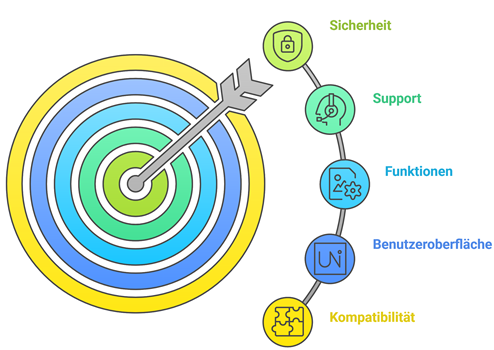
Bei iptvdeutschlandzone war es unser Ziel, Mac-Nutzern die genauesten und praktischsten Informationen zur Verfügung zu stellen. Wir haben jeden Player auf einem MacBook Pro mit Apple Silicon sowie auf einem älteren Intel-iMac getestet, um die reale Performance auf unterschiedlicher Hardware einschätzen zu können. Unser Redaktionsteam unter der Leitung eines IPTV-Content-Spezialisten hat die Tools nach klaren Kriterien geprüft:
- Leistung: Wir haben uns für Player entschieden, die auf Apple Silicon effizient arbeiten, die Lüfter schonen und die Akkulaufzeit beim MacBook-Einsatz nicht übermäßig belasten.
- Kompatibilität: Es wurden ausschließlich Tools in die engere Wahl genommen, die nachweislich mit aktuellen macOS-Versionen (Ventura, Sonoma, Sequoia) einwandfrei funktionieren.
- Benutzeroberfläche: Wir haben macOS-native Designs bevorzugt, die sich natürlich in das System einfügen und nicht wie portierte Windows- oder iOS-Apps wirken.
- Funktionen: Xtream-Codes-Unterstützung, EPG-Integration, Playlist-Management und Aufnahme-Fähigkeit waren zentrale Kriterien.
- Sicherheit: Wir haben auf vertrauenswürdige Quellen geachtet — App Store, offizielle Websites und Open-Source-Repositories — und zwielichtige Downloads konsequent ausgeschlossen.
- Support: Aktive Entwicklung, regelmäßige Updates und erreichbarer Kundensupport waren Pflichtkriterien für die Aufnahme in diese Liste.
Wie installiert man IPTV-Apps auf Mac?
Die Installation von IPTV-Apps auf macOS ist unkompliziert, folgt aber je nach Quelle leicht unterschiedlichen Schritten. Grundsätzlich gibt es drei Wege: den Mac App Store für geprüfte Apps, direkte .dmg-Installationsdateien von offiziellen Entwickler-Websites und Paketmanager wie Homebrew für technisch versierte Nutzer. Meiner Erfahrung nach ist der Mac App Store die sicherste Option, während .dmg-Installer von offiziellen Seiten (wie videolan.org oder iina.io) ebenfalls vertrauenswürdig sind. So gehen Sie Schritt für Schritt vor:
- Mac App Store öffnen: Klicken Sie im Dock auf das App-Store-Symbol und suchen Sie nach dem gewünschten Player (z. B. „GSE Smart IPTV“, „IPTV One“ oder „OttPlayer“).
- Alternativ direkt herunterladen: Für VLC, IINA und Kodi besuchen Sie die offiziellen Websites und laden die aktuelle .dmg-Datei für Ihre Mac-Architektur (Intel oder Apple Silicon).
- App installieren: Öffnen Sie die .dmg-Datei und ziehen Sie die App in den Programme-Ordner — bei App-Store-Downloads erfolgt dies automatisch.
- Sicherheitsfreigabe: Falls macOS die Ausführung blockiert, öffnen Sie „Systemeinstellungen → Datenschutz & Sicherheit“ und erlauben die App manuell.
- IPTV-Daten hinzufügen: Starten Sie die App und fügen Sie entweder Ihre M3U-URL oder Ihre Xtream-Codes (Server-URL, Username, Passwort) ein.
- Wiedergabe-Einstellungen prüfen: Aktivieren Sie Hardware-Beschleunigung, stellen Sie den Netzwerkpuffer passend ein und wählen Sie bei Multi-Engine-Playern wie IPTV+ die bevorzugte Wiedergabe-Engine.
Rechtliche und sicherheitsrelevante Überlegungen
Bei der Verwendung des besten IPTV-Players für Mac ist es wichtig, sowohl rechtliche als auch sicherheitsrelevante Faktoren im Blick zu behalten. IPTV-Technologie ist in Deutschland und Österreich grundsätzlich legal, wenn Sie Inhalte von lizenzierten Anbietern streamen. Bedenklich wird es, wenn Nutzer auf nicht verifizierte Playlists mit urheberrechtlich geschütztem Material zugreifen — das kann Abmahnungen nach sich ziehen und in manchen Fällen strafrechtlich relevant sein. Aus meiner beruflichen Erfahrung empfehle ich, sich konsequent an offizielle IPTV-Dienste zu halten und Ihre M3U-Links nur aus vertrauenswürdigen Quellen zu beziehen. Sicherheit ist auf dem Mac ein weiterer wichtiger Punkt, weil IPTV-Apps Ihre Zugangsdaten lokal speichern oder mit Online-Portalen synchronisieren. Wählen Sie Apps mit guter Datenschutz-Bilanz, regelmäßigen Updates und einem erreichbaren Entwickler-Support.
- Lizenzierte Anbieter nutzen: Entscheiden Sie sich für IPTV-Dienste mit nachweisbarer Lizenz für die verbreiteten Inhalte.
- Raubkopien meiden: Kostenlose oder anonyme Playlists aus Foren bergen rechtliche Risiken und sind oft technisch instabil.
- App-Reputation prüfen: Lesen Sie aktuelle Mac App Store Bewertungen und achten Sie auf Apps mit Sicherheits-Updates in den letzten Monaten.
- Gatekeeper nutzen: Verlassen Sie sich auf macOS-Gatekeeper und „Datenschutz & Sicherheit“, um nur signierte Apps auszuführen.
- VPN erwägen: Ein zuverlässiges VPN schützt Ihre Streaming-Aktivitäten vor unberechtigter Beobachtung und kann Geo-Restriktionen umgehen.
- Private Netzwerke bevorzugen: Nutzen Sie IPTV möglichst nicht in öffentlichen WLANs, sondern im geschützten Heimnetz — das schützt Ihre Zugangsdaten vor Abhörversuchen.
Fazit
In diesem Testbericht haben Sie die acht besten IPTV-Player für Mac kennengelernt — von klassischen Media-Playern wie IINA, VLC und Kodi über spezialisierte IPTV-Apps wie GSE Smart IPTV, IPTV One und IPEXO bis hin zu modernen Lösungen wie OttPlayer und IPTV+. Jede Lösung hat ihre Stärken, und die richtige Wahl hängt davon ab, wie intensiv Sie IPTV nutzen und welche Funktionen für Sie Priorität haben. Abschließend hier mein endgültiges Fazit, das Ihnen die Entscheidung erleichtern soll:
- IINA: Der schönste native Mac-Player, wenn Sie einen minimalistischen, werbefreien Client für reine M3U-Wiedergabe suchen — komplett kostenlos und Open Source.
- IPTV One: Die modernste Mac-IPTV-Lösung mit Echtzeit-Cloud-Sync, nativer Apple-Silicon-App und umfassender Format-Unterstützung (M3U, Xtream Codes, Stalker Portal).
- Kodi: Das flexibelste Media-Center, das Ihren Mac in ein vollwertiges Wohnzimmer-TV verwandelt — ideal für Power-User, die Skins, Add-ons und Aufnahme-Funktionen lieben.
FAQs
Funktioniert IPTV auf Intel-Macs genauso gut wie auf Apple-Silicon-Macs?
Ja, die meisten IPTV-Player unterstützen sowohl Intel- als auch Apple-Silicon-Macs. Native Apple-Silicon-Apps wie IPTV One oder neuere Versionen von GSE Smart IPTV laufen auf M1-, M2-, M3- und M4-Chips besonders energieeffizient und nutzen Hardware-Dekodierung optimal aus. Auf älteren Intel-Macs sind VLC, IINA und Kodi die zuverlässigsten Optionen, weil sie universell kompiliert sind und keine Rosetta-2-Emulation benötigen.
Welcher IPTV-Player auf Mac unterstützt Xtream Codes am besten?
Für Xtream-Codes-Nutzer auf dem Mac sind GSE Smart IPTV Pro, IPTV One und IPEXO die stärksten Optionen. Alle drei akzeptieren direkt Server-URL, Benutzername und Passwort, ohne dass Sie die Zugangsdaten vorher in eine M3U-URL umwandeln müssen. Besonders IPTV One punktet hier durch automatisches EPG-Matching und Echtzeit-Cloud-Synchronisation zwischen Mac, iPhone und Apple TV.
Kann ich IPTV auf dem Mac kostenlos nutzen?
Ja, mehrere hochwertige IPTV-Player für Mac sind komplett kostenlos — dazu gehören VLC, IINA, Kodi und OttPlayer. Allerdings benötigen Sie für die Wiedergabe eine eigene IPTV-Quelle, sei es eine kostenlose M3U-Playlist oder ein bezahltes Abo bei einem Anbieter. Die Player selbst liefern keine Inhalte, sondern spielen nur die von Ihnen bereitgestellten Streams ab.
Ist IPTV-Streaming auf dem Mac legal?
IPTV-Streaming ist in Deutschland und Österreich legal, wenn Sie Inhalte von lizenzierten Anbietern konsumieren. Die Nutzung von nicht verifizierten Playlists mit urheberrechtlich geschütztem Material kann hingegen rechtliche Folgen haben. Achten Sie darauf, nur offizielle IPTV-Dienste zu abonnieren, und prüfen Sie vor der Nutzung freier M3U-Listen, ob die Inhalte öffentlich und legal verbreitet werden.
Benötige ich ein VPN für IPTV auf dem Mac?
Ein VPN ist für IPTV-Streaming auf dem Mac nicht zwingend erforderlich, aber in vielen Fällen sinnvoll. Es verschlüsselt Ihre Verbindung, schützt Ihre Privatsphäre und kann Geo-Restriktionen umgehen — wichtig, wenn Sie im Ausland auf deutsche Kanäle zugreifen wollen. Vertrauenswürdige VPN-Dienste arbeiten auf Apple Silicon sehr effizient und beeinträchtigen die Streaming-Qualität auf modernen Macs kaum spürbar.
Wie viel Internetgeschwindigkeit brauche ich für IPTV auf dem Mac?
Für flüssiges HD-Streaming empfehle ich mindestens 25 Mbit/s, für 4K-Streaming sollten es 50 Mbit/s oder mehr sein. Macs mit Apple Silicon gehen effizient mit vorhandener Bandbreite um, aber bei instabilen Verbindungen lohnt sich der Blick in die Netzwerkpuffer-Einstellungen des Players — ein größerer Puffer kann Ruckler reduzieren, verlangsamt aber den Kanalwechsel. VLC und Kodi bieten hier besonders feingranulare Kontrolle.